



 Plus de produits
 Comparer


À PROPOS DE HONOR
Événements














我的荣耀 开启荣耀之旅



 Refuser les conditions
 Déconnexion


-
- + Suivre
-
- Posts
- Abonnements
- Abonnés
- Energy



[TUTO PHOTO] Connaissez-vous les fonctions spéciales de votre caméra de smartphone HONOR ?


 Dernière réponse :
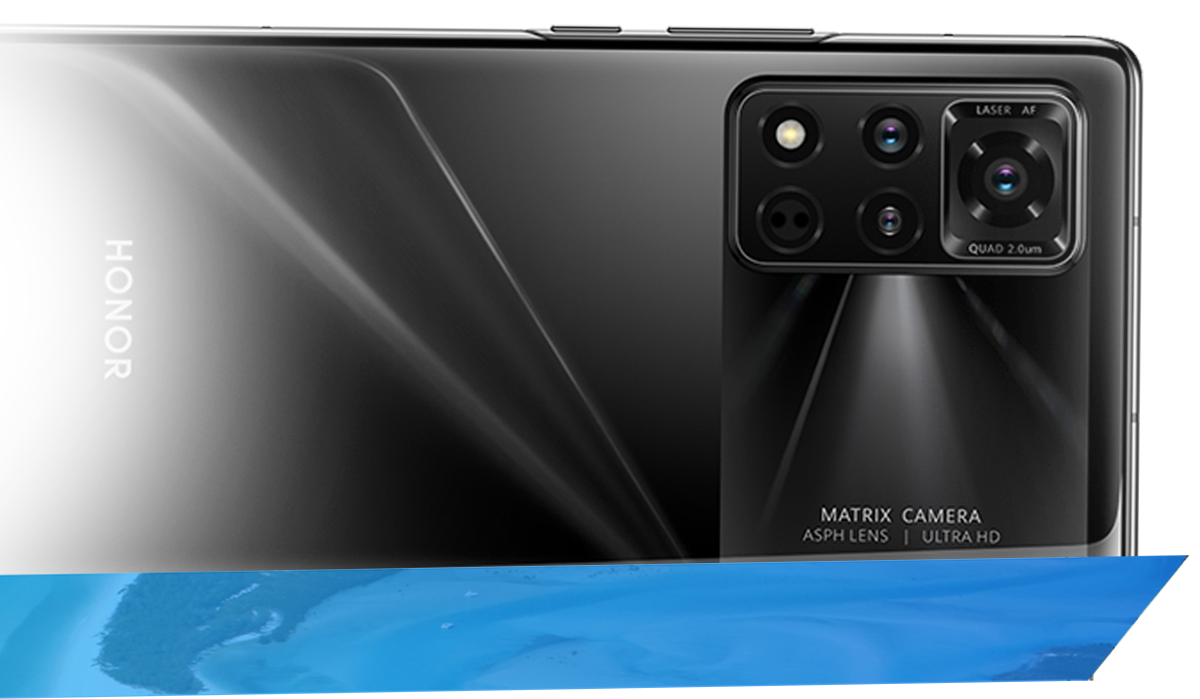
Nous avons pu le voir dans vos participations aux concours photos organisés sur HONOR Community, vous adorez prendre des photos ! Aujourd'hui, grâce à un tutoriel créé par Alnahel sur HONOR Community Global, nous vous proposons un tutoriel sur la façon de tirer meilleur parti de vos caméras de smartphones HONOR. Pas besoin de télécharger des applications de caméras tierces pour prendre de superbes clichés ! L'appareil photo préinstallé sur les téléphones HONOR prend en charge de nombreuses fonctions, répondant ainsi à vos besoins de toutes sortes.
Photographier des scènes très contrastées à l'aide du HDR
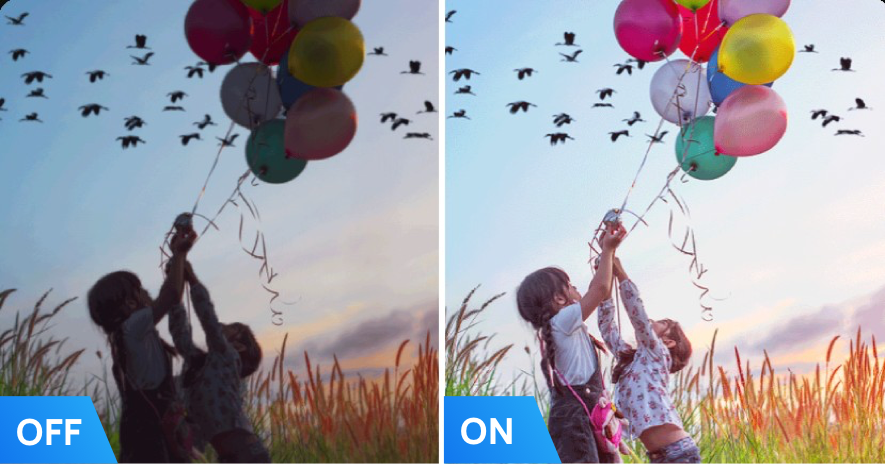
Le mode HDR (High Dynamic Range) permet d'équilibrer les hautes lumières et les ombres de l'image lors de la prise de vue dans des environnements rétro-éclairés ou très contrastés. Tous les détails de la scène seront préservés afin de créer une image d'aspect naturel.
Comment utiliser le mode HDR ?
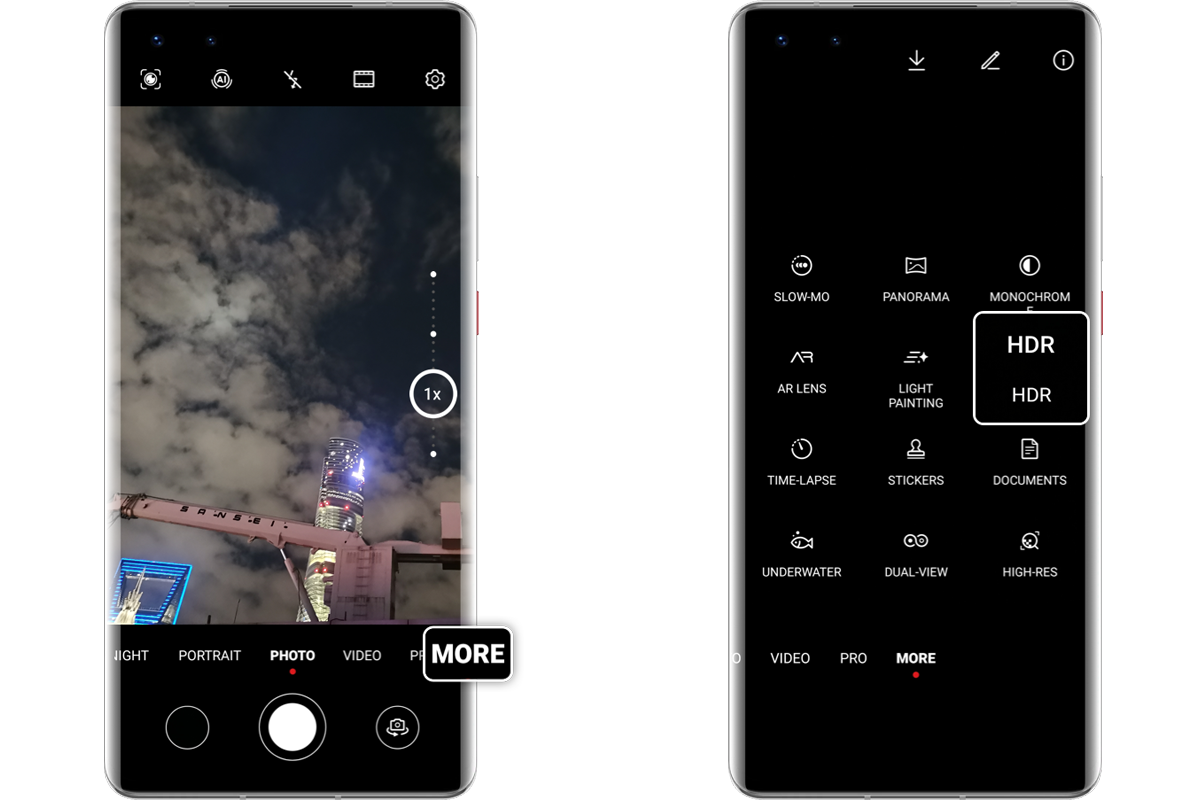
Allez dans Appareil photo > Plus > HDR, touchez pour photographier. Lors de la prise de vue, veuillez vous concentrer sur le sujet relativement sombre et éviter les zones les plus claires ou les plus sombres dans le viseur pour obtenir une meilleure exposition.
Ajoutez des stickers exclusifs
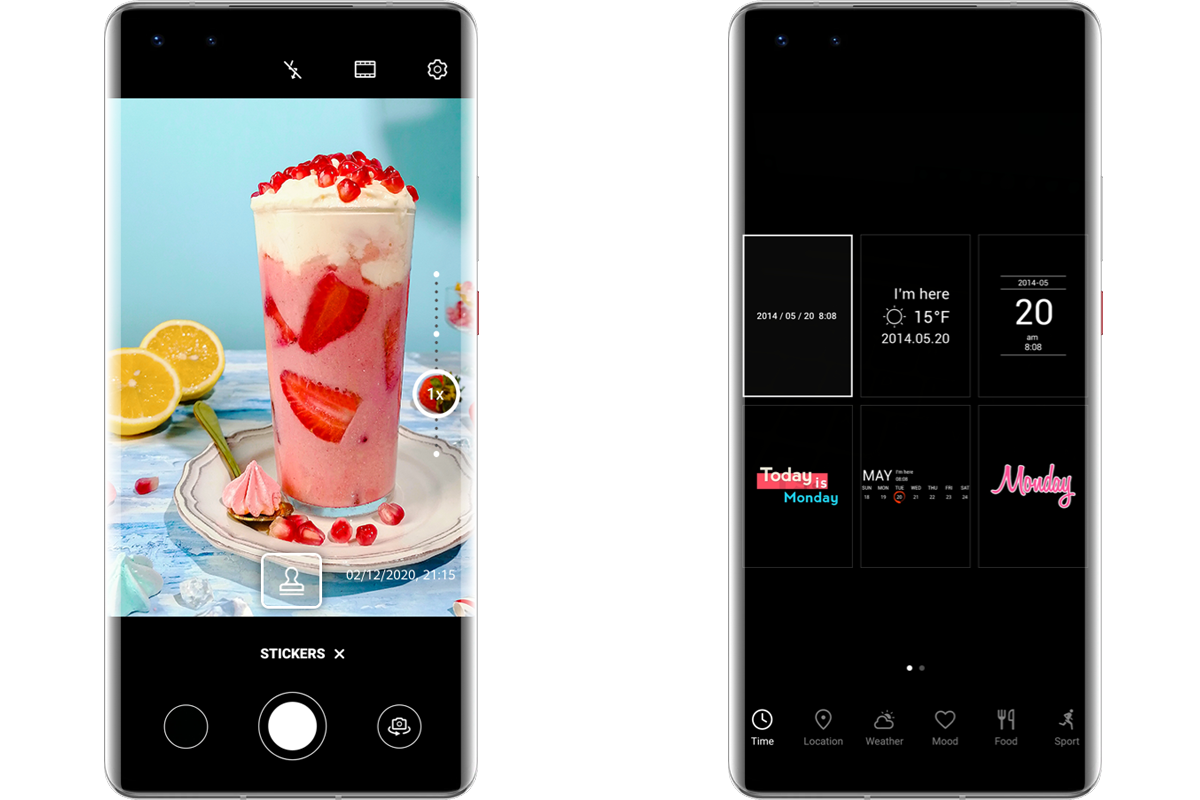
Chaque photo capture un moment étonnant de la vie quotidienne. Lorsque vous photographiez, vous pouvez ajouter aux photos des autocollants spéciaux, tels que l'heure, le lieu, le temps, l'humeur, etc. Ensuite, vous pouvez partager ces photos personnalisées avec vos amis sur les médias sociaux.
Comment ajouter les stickers sur vos photos ?
Allez dans Appareil photo > Plus > Caméras, touchez l'icône pour sélectionner votre type préféré, y compris l'heure, le lieu, la météo et plus encore, puis sélectionnez le stickers que vous souhaitez. Attention, si vous ne pouvez pas trouver les stickers dans l'onglet PLUS, vous devrez les télécharger.
Essayez AR LENS pour encore plus de fun !
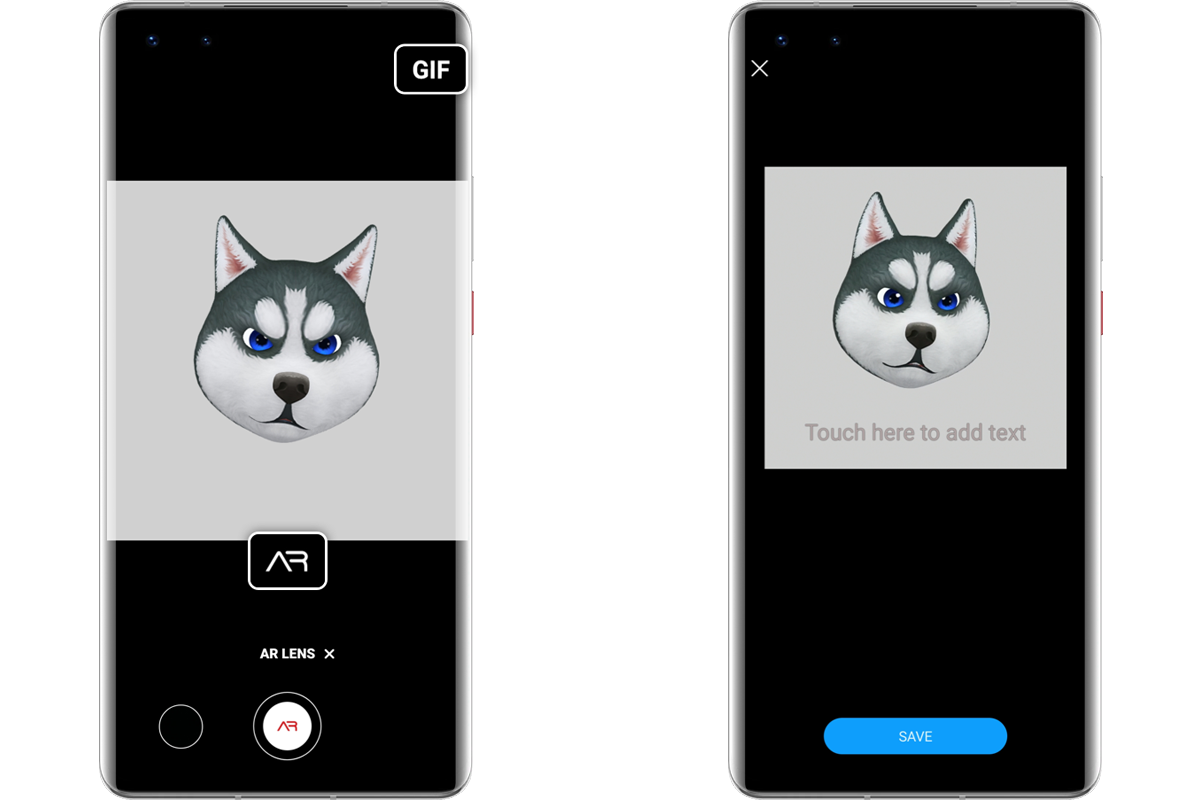
Vous voulez plus d'effets spéciaux ? Allez dans Appareil photo > Plus et sélectionnez LENTILLE AR. Vous pouvez utiliser les Qmojis 3D pour rendre vos photos et vidéos amusantes et les faire ressortir, ou créer vos propres Qmojis et les envoyer à vos amis lors de vos discussions.
Créez vos propres Qmojis
Touchez le Qmoji 3D et sélectionnez un Qmoji animé. Le Qmoji imitera alors vos expressions faciales et les interprétera en conséquence. Allumez, puis regardez directement la caméra avant. Touchez et maintenez le bouton "Conseils photo" pour découvrir d'autres fonctions de l'appareil photo pour enregistrer un Qmoji. Une fois l'enregistrement terminé, ajoutez du texte ou sauvegardez directement le Qmoji. Vous pouvez trouver votre GIF Qmoji sauvegardé dans la Galerie.
Rétablir l'image avec le mode DOCUMENTS
Votre photo n'est pas entièrement alignée ou prise dans un angle un peu bizarre ? Et oui, les images prises sous un angle souffrent toujours du problème de la perspective, ce qui rend le contenu difficile à lire ! Utilisez le mode DOCUMENTS, l'appareil photo peut ajuster automatiquement les images déformées.
Comment ajuster les photos defformées ?
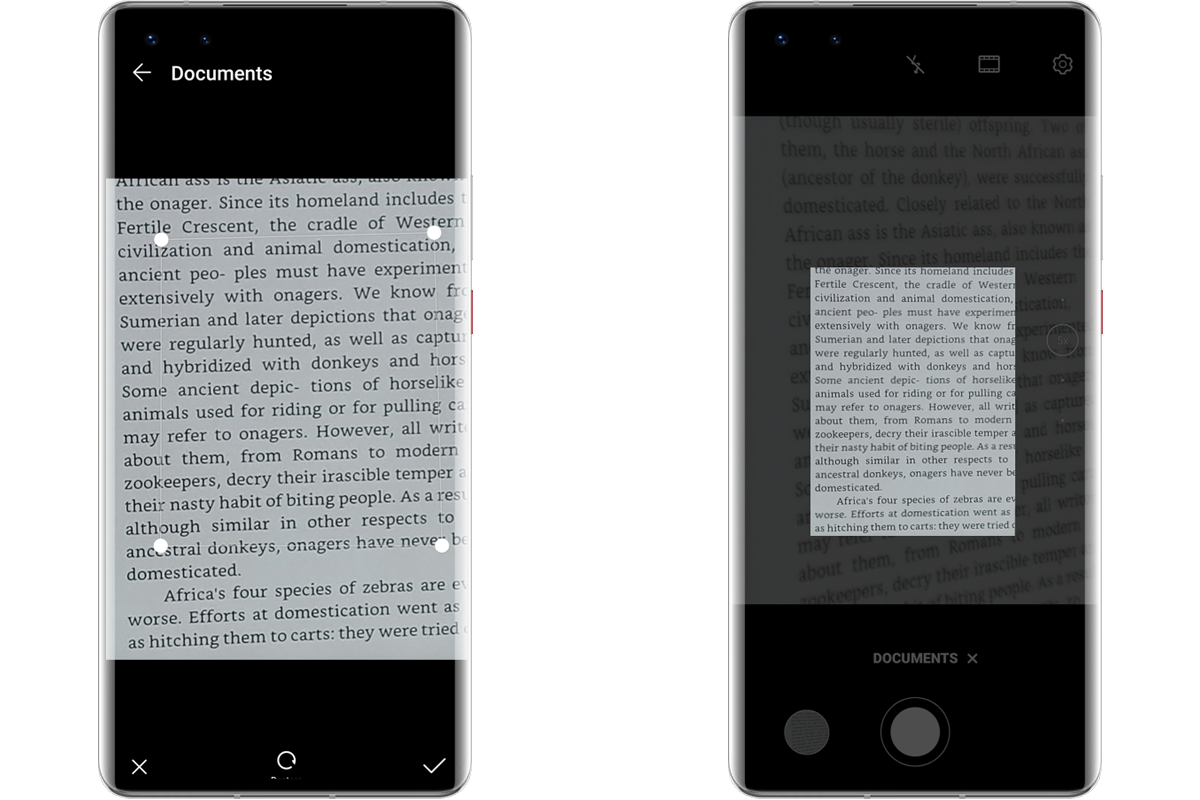
Allez dans Appareil photo > Plus > DOCUMENTS, cadrez le document que vous souhaitez filmer dans le viseur, puis appuyez. Si l'écran PLUS ne propose pas l'option DOCUMENTS, vous pouvez la télécharger.
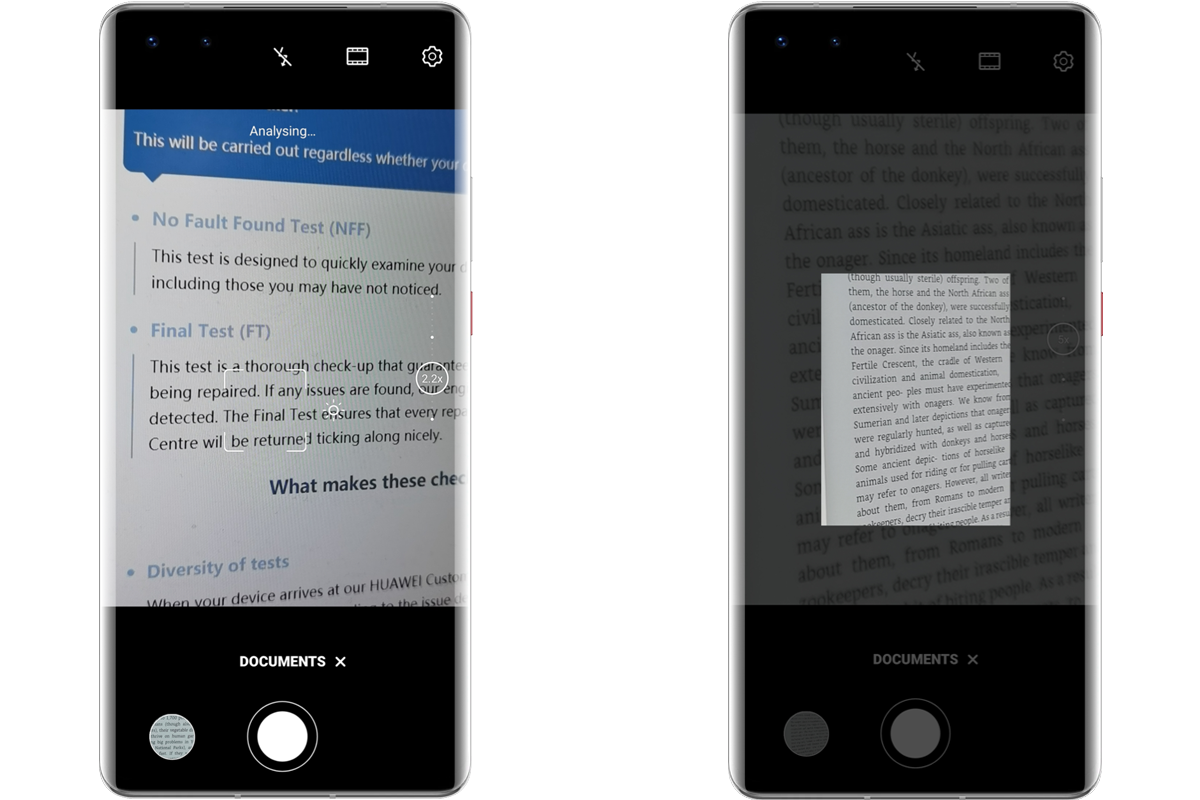
Si vous trouvez la correction de biais insatisfaisante, vous pouvez également ajuster manuellement la zone de texte dans la Galerie. Touchez au-dessus de la photo. Faites glisser les quatre coins pour personnaliser la zone de correction, puis appuyez.
Nous espérons que ces conseils vous seront utiles !
Article source : HONOR Community Global


- Posts
- Abonnements
- Abonnés
- Energy
-
Alexandra HONOR
-
+ Suivre

-
- 346 Posts
- 40 Abonnements
- 337 Abonnés
- 30 Energy










Abonnez-vous à notre newsletter et profitez d'avantages réservés aux fans!
CONTACT


- Posts
- photos
- Vidéo

Nous avons pu le voir dans vos participations aux concours photos organisés sur HONOR Community, vous adorez prendre des photos ! Aujourd'hui, grâce à un tutoriel créé par Alnahel sur HONOR Community Global, nous vous proposons un tutoriel sur la façon de tirer meilleur parti de vos caméras de smartphones HONOR. Pas besoin de télécharger des applications de caméras tierces pour prendre de superbes clichés ! L'appareil photo préinstallé sur les téléphones HONOR prend en charge de nombreuses fonctions, répondant ainsi à vos besoins de toutes sortes.
Photographier des scènes très contrastées à l'aide du HDR
Le mode HDR (High Dynamic Range) permet d'équilibrer les hautes lumières et les ombres de l'image lors de la prise de vue dans des environnements rétro-éclairés ou très contrastés. Tous les détails de la scène seront préservés afin de créer une image d'aspect naturel.
Comment utiliser le mode HDR ?
Allez dans Appareil photo > Plus > HDR, touchez pour photographier. Lors de la prise de vue, veuillez vous concentrer sur le sujet relativement sombre et éviter les zones les plus claires ou les plus sombres dans le viseur pour obtenir une meilleure exposition.
Ajoutez des stickers exclusifs
Chaque photo capture un moment étonnant de la vie quotidienne. Lorsque vous photographiez, vous pouvez ajouter aux photos des autocollants spéciaux, tels que l'heure, le lieu, le temps, l'humeur, etc. Ensuite, vous pouvez partager ces photos personnalisées avec vos amis sur les médias sociaux.
Comment ajouter les stickers sur vos photos ?
Allez dans Appareil photo > Plus > Caméras, touchez l'icône pour sélectionner votre type préféré, y compris l'heure, le lieu, la météo et plus encore, puis sélectionnez le stickers que vous souhaitez. Attention, si vous ne pouvez pas trouver les stickers dans l'onglet PLUS, vous devrez les télécharger.
Essayez AR LENS pour encore plus de fun !
Vous voulez plus d'effets spéciaux ? Allez dans Appareil photo > Plus et sélectionnez LENTILLE AR. Vous pouvez utiliser les Qmojis 3D pour rendre vos photos et vidéos amusantes et les faire ressortir, ou créer vos propres Qmojis et les envoyer à vos amis lors de vos discussions.
Créez vos propres Qmojis
Touchez le Qmoji 3D et sélectionnez un Qmoji animé. Le Qmoji imitera alors vos expressions faciales et les interprétera en conséquence. Allumez, puis regardez directement la caméra avant. Touchez et maintenez le bouton "Conseils photo" pour découvrir d'autres fonctions de l'appareil photo pour enregistrer un Qmoji. Une fois l'enregistrement terminé, ajoutez du texte ou sauvegardez directement le Qmoji. Vous pouvez trouver votre GIF Qmoji sauvegardé dans la Galerie.
Rétablir l'image avec le mode DOCUMENTS
Votre photo n'est pas entièrement alignée ou prise dans un angle un peu bizarre ? Et oui, les images prises sous un angle souffrent toujours du problème de la perspective, ce qui rend le contenu difficile à lire ! Utilisez le mode DOCUMENTS, l'appareil photo peut ajuster automatiquement les images déformées.
Comment ajuster les photos defformées ?
Allez dans Appareil photo > Plus > DOCUMENTS, cadrez le document que vous souhaitez filmer dans le viseur, puis appuyez. Si l'écran PLUS ne propose pas l'option DOCUMENTS, vous pouvez la télécharger.
Si vous trouvez la correction de biais insatisfaisante, vous pouvez également ajuster manuellement la zone de texte dans la Galerie. Touchez au-dessus de la photo. Faites glisser les quatre coins pour personnaliser la zone de correction, puis appuyez.
Nous espérons que ces conseils vous seront utiles !
Article source : HONOR Community Global