



 Plus de produits
 Comparer


À PROPOS DE HONOR
Événements













我的荣耀 开启荣耀之旅



 Refuser les conditions
 Déconnexion


-
- + Suivre
-
- Posts
- Abonnements
- Abonnés
- Energy



[PHOTO] L'éditeur de photos intégré HUAWEI


 Dernière réponse :
Aujourd'hui, nous allons continuer les tutoriels pour les amateurs de photographie ! Je vous propose un article sur l'éditeur de photo intégrée HUAWEI. L'éditeur intégré n'est pas vraiment la première option à laquelle on pense lorsque nous voulons post-traiter nos images. Mais nous ne pouvons pas nier que si nous voulons juste une retouche rapide, c'est la voie à suivre. Si vous parcourez vos photos, elles sont très accessibles en un seul clic, évitant ainsi les tracas liés à l'importation de la photo dans une autre application.
L'éditeur de photos intégré HUAWEI s'est vraiment amélioré avec chaque mise à jour. Débutant comme un outil d'édition très basique , de plus en plus de fonctionnalités sont ajoutées non seulement pour améliorer votre photo, mais aussi pour la productivité, la créativité et le plaisir. Cet article n'est pas d'un tutoriel de post-traitement, mais plutôt d'une explicattion de la fonction de chaque outil afin de vous aider.
Accéder à l'éditeur photo
1. Ouvrez l'application Galerie
2. Choisissez la photo que vous souhaitez modifier
3. Appuyez sur l'icône Modifier
Recadrer
C'est un outil dont vous pouvez bénéficier si vous souhaitez supprimer des objets gênants, redresser des horizons ou simplement adapter le ratio choisi.
Pour recadrer, sélectionnez simplement dans la plage de proportions et faites glisser le côté ou le coin de l'outil à la taille souhaitée. Il est important de sélectionner un rapport hauteur / largeur pour conserver la proportion lors du recadrage.
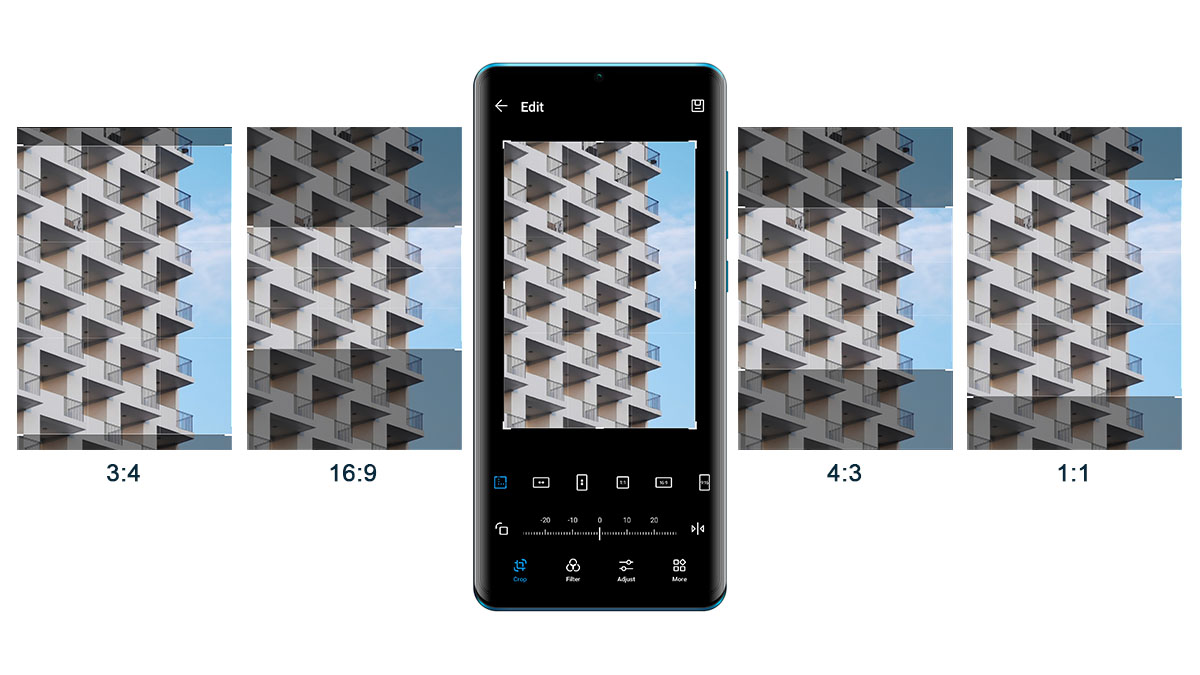
Les outils de rotation et d'image miroir sont également disponibles sous recadrage si vous souhaitez respectivement corriger, redresser et retourner votre photo.

Les filtres
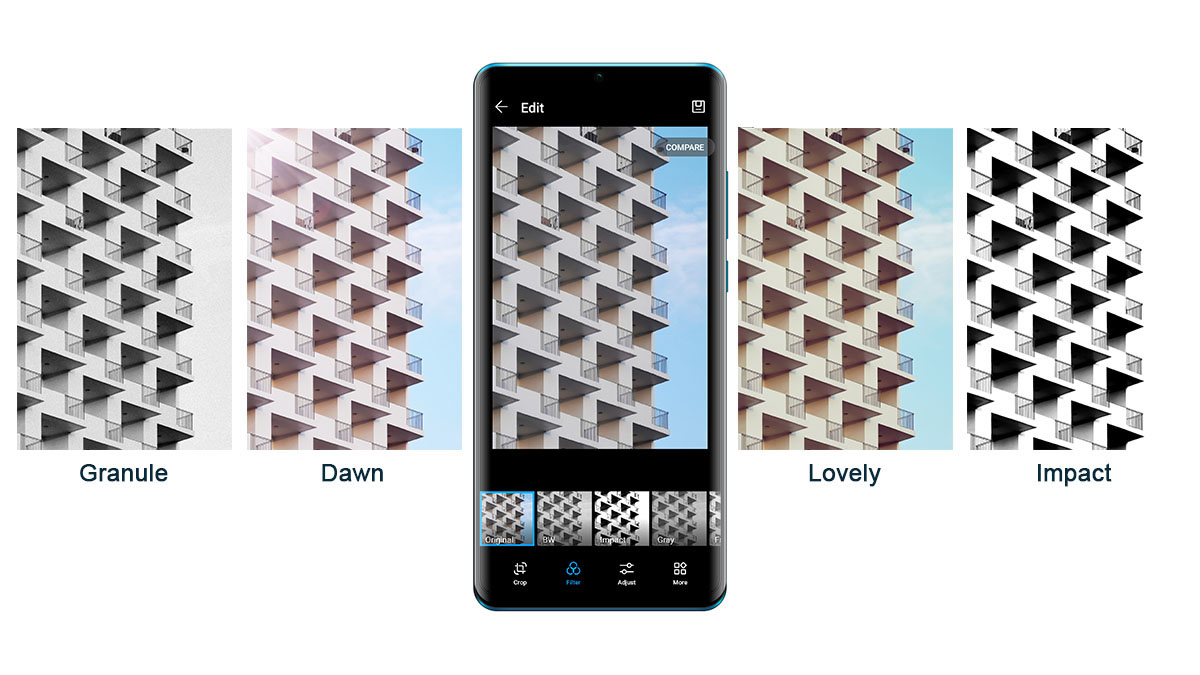
Les filtres sont un moyen fantastique de transformer votre photo en un seul clic. Choisissez parmi une variété de filtres allant du monochrome, du rétro, des films et même des filtres créatifs comme le croquis et l'aquarelle. Un curseur est également fourni pour régler la force du filtre.
Les réglages
L'onglet contient les outils de base qui vous permettent de contrôler manuellement le réglage global pour améliorer l'apparence générale d'une image.
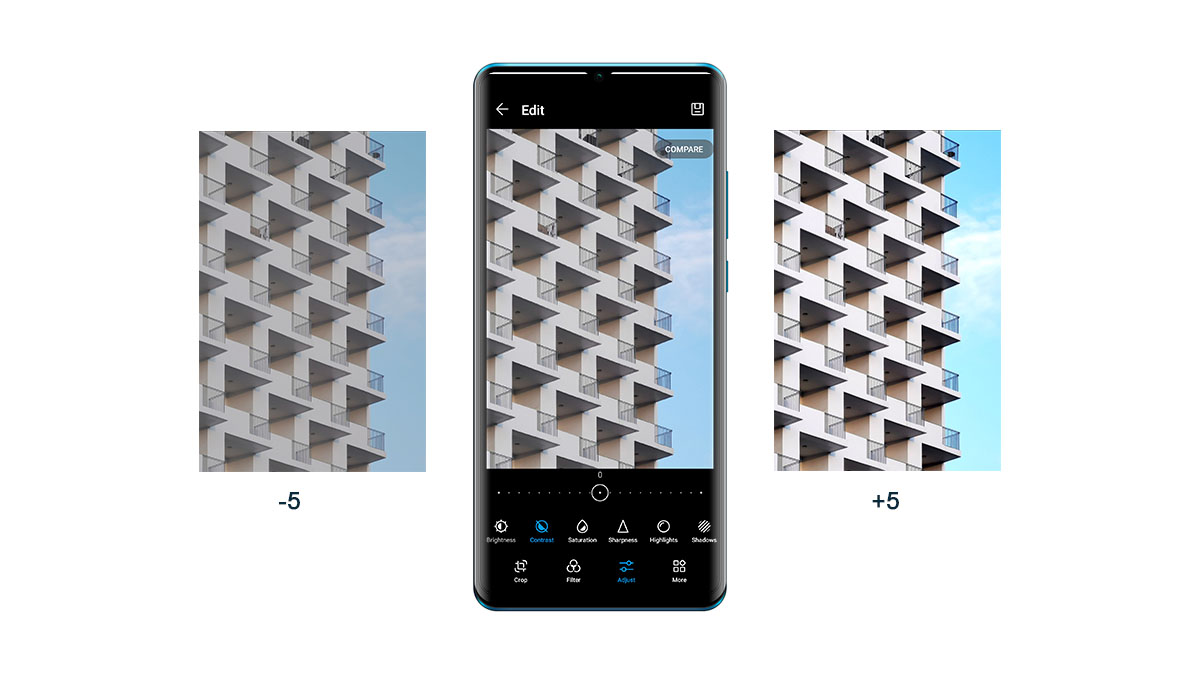
La luminosité
Réglez le curseur de luminosité pour définir la luminosité globale de la photo, en vous déplaçant vers la droite pour éclaircir la photo ou vers la gauche pour l'assombrir.
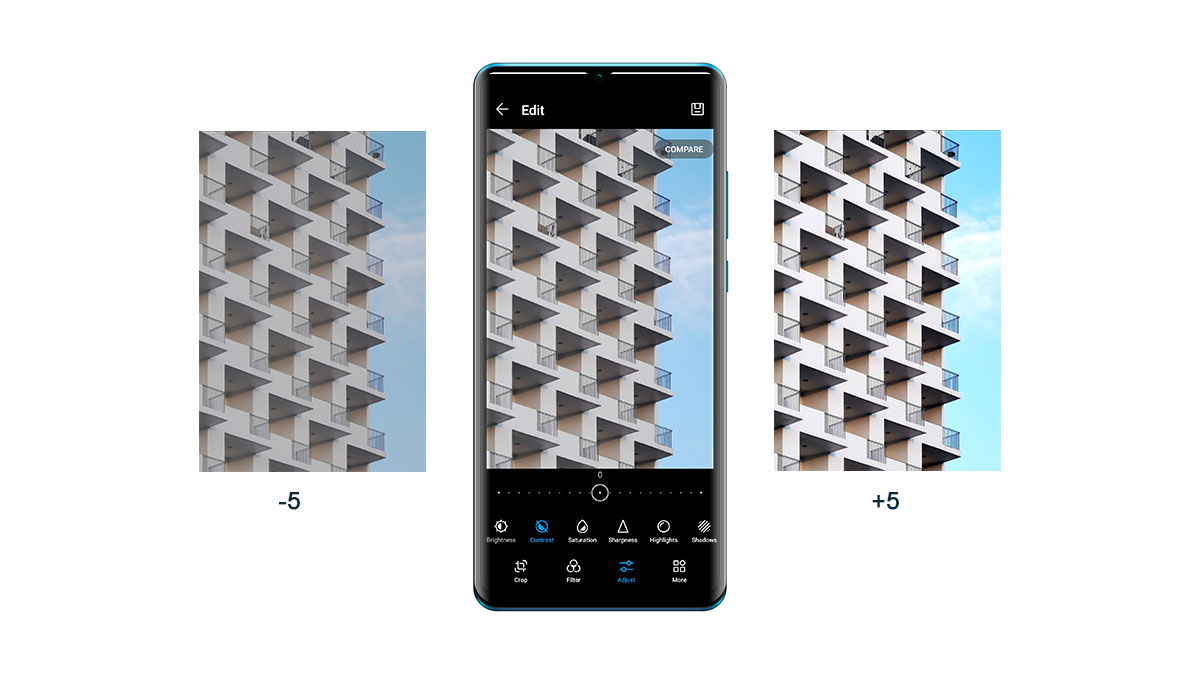
Le contraste
Le réglage du contraste affecte principalement les tons moyens. Le glissement vers la droite augmente le contraste, les zones d'image moyennes à sombres s'assombrissent et le glissement vers la gauche éclaircit les zones d'image moyennes à claires.
La saturation
Se réfère à l'intensité des couleurs, le glissement vers la droite augmente la saturation, ce qui donne une couleur plus vive. Le glissement vers la gauche diminue la saturation, ce qui donne des couleurs plus sourdes.
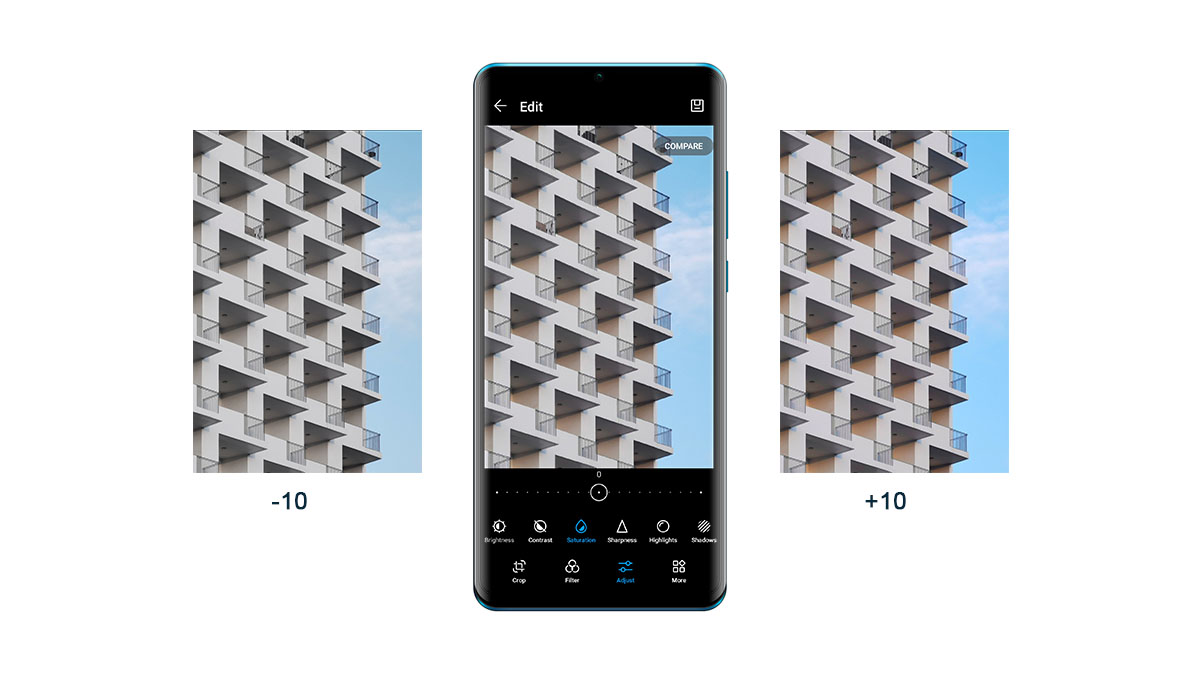
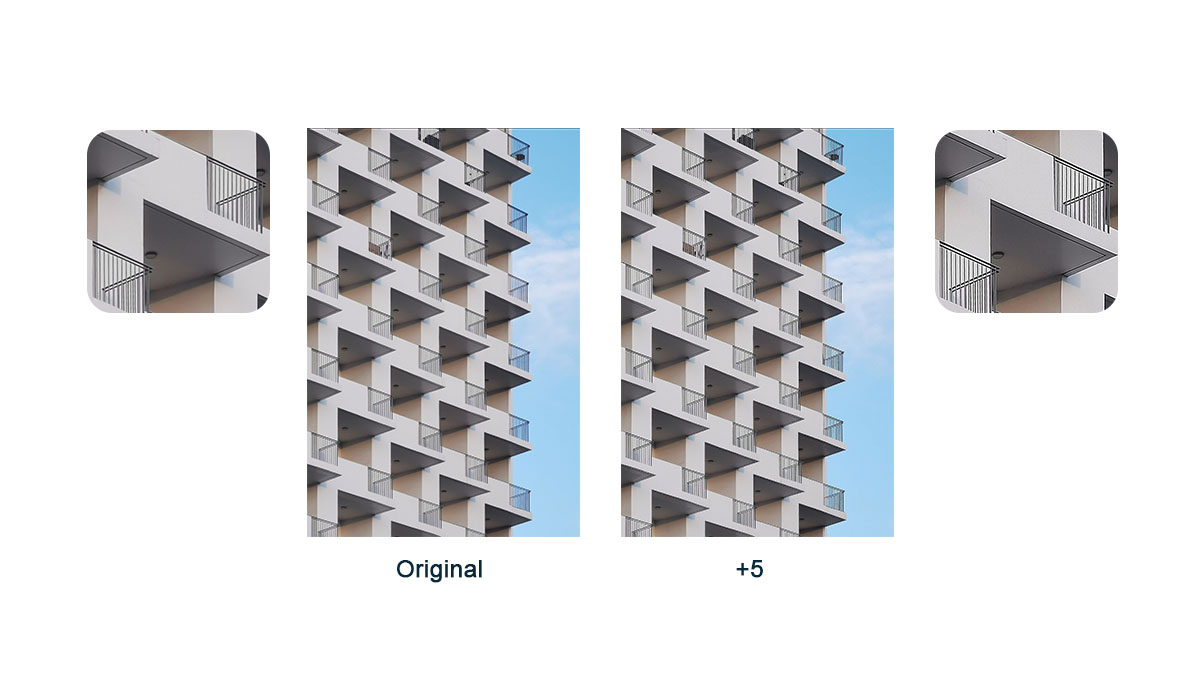
La netteté
Fait référence à la clarté des détails d'une photo. L'augmentation de la netteté améliorera les détails, le contraste et la texture d'une image.
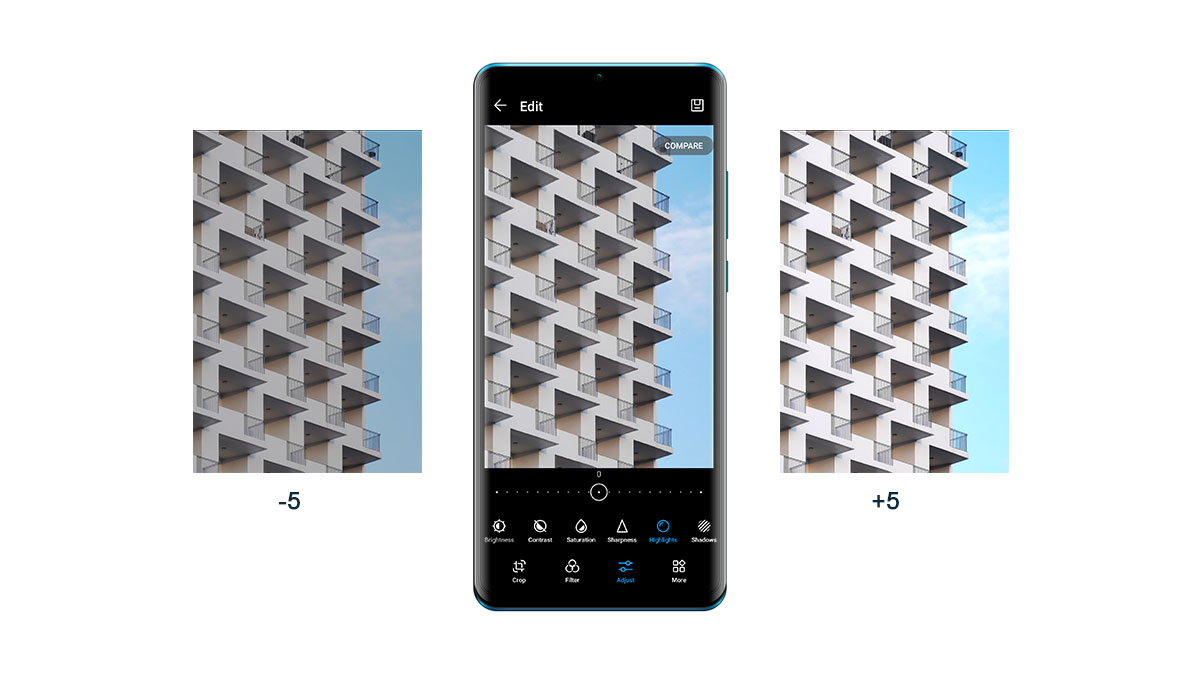
Les blancs
Défini comme la zone la plus lumineuse d'une image. Le glissement vers la gauche assombrit la surbrillance et récupère les détails soufflés. Tout en glissant vers la droite éclaircit les reflets en minimisant les coupures.
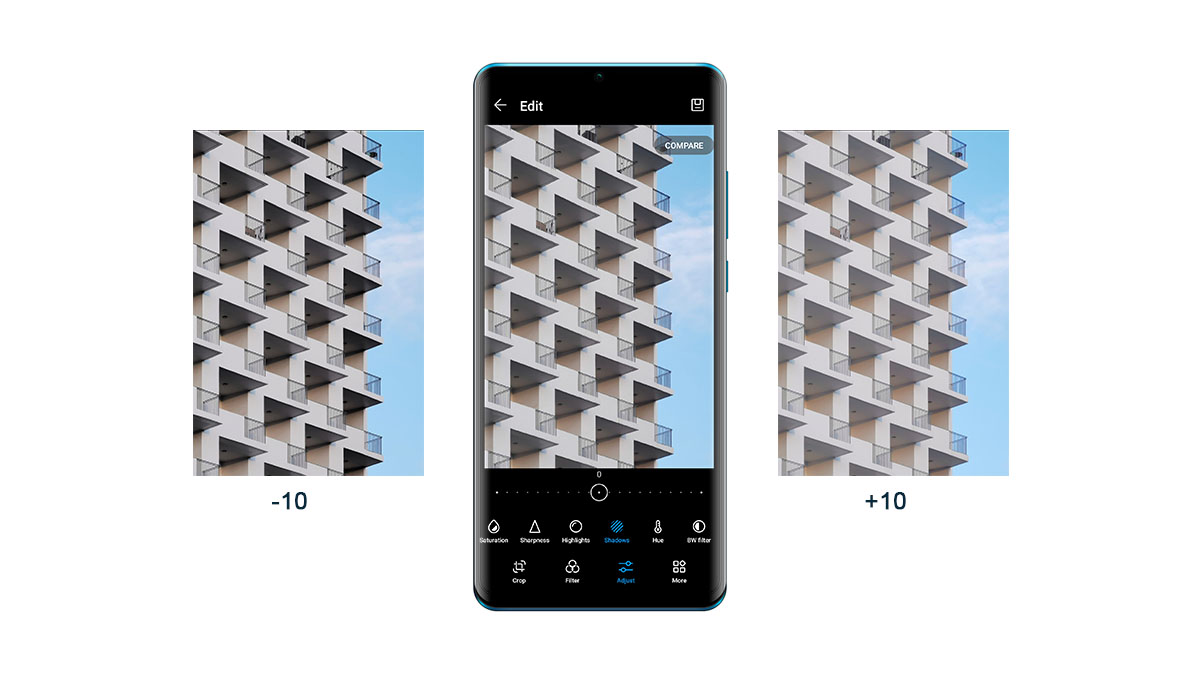
Les noirs
La zone la plus sombre d'une image. Le glissement vers la droite éclaircit les ombres et récupère les détails des ombres. Tout en glissant vers la gauche, assombrissez les ombres tout en minimisant les coupures.
La teinte
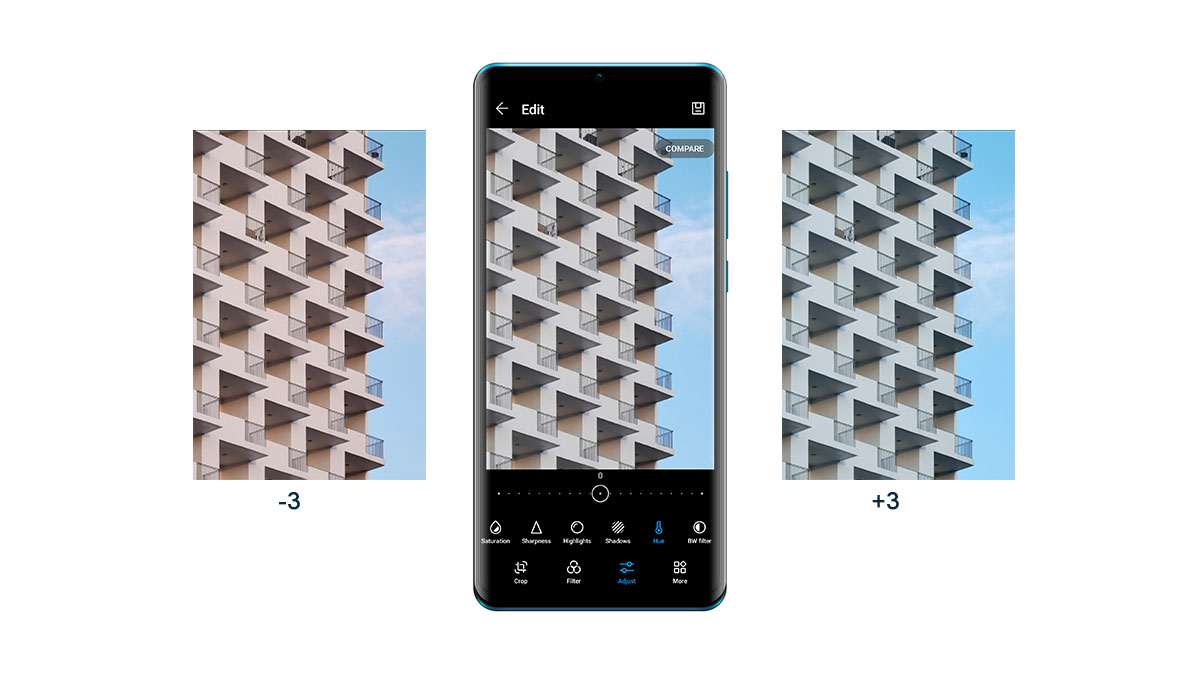
Est un outil pour équilibrer ou changer la couleur d'une photo. Le glissement vers la droite introduit un ton vert froid tandis que le glissement vers la gauche aura des tons magenta chauds.
Noir et Blanc
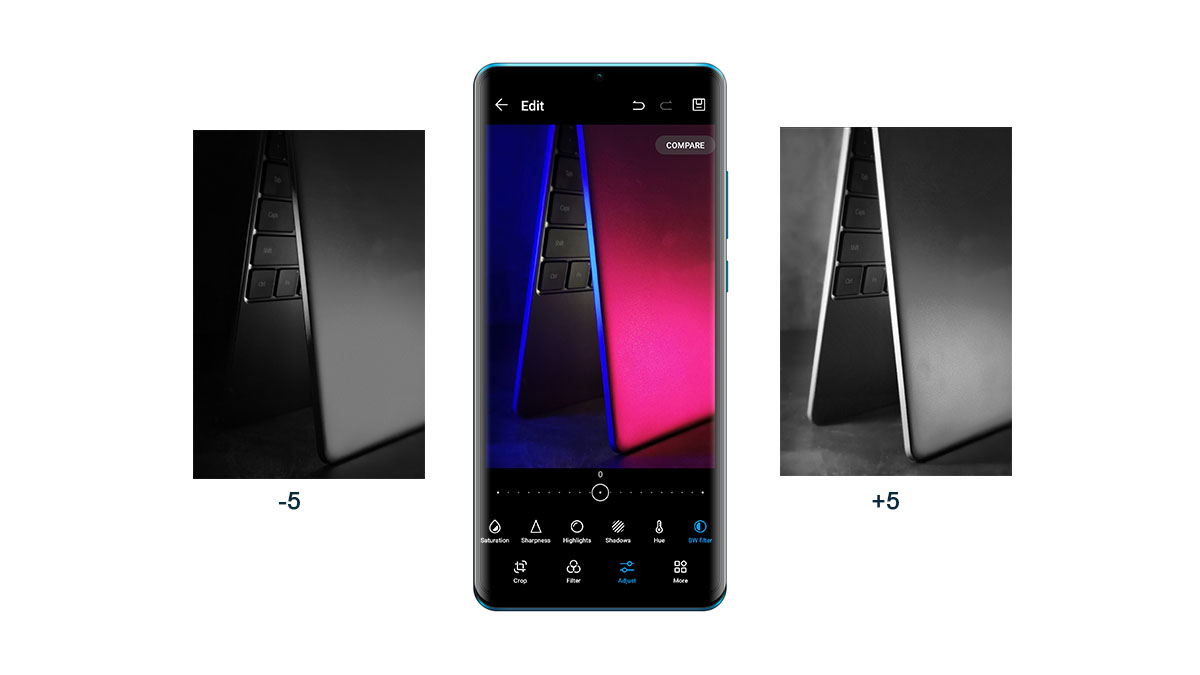
Est un filtre qui transforme votre image en noir et blanc. Une couleur s'assombrit ou s'éclaircit à un certain niveau dans le curseur.
Plus
L'onglet Plus contient divers outils principalement pour la productivité et l'amélioration artistique.
Beauté
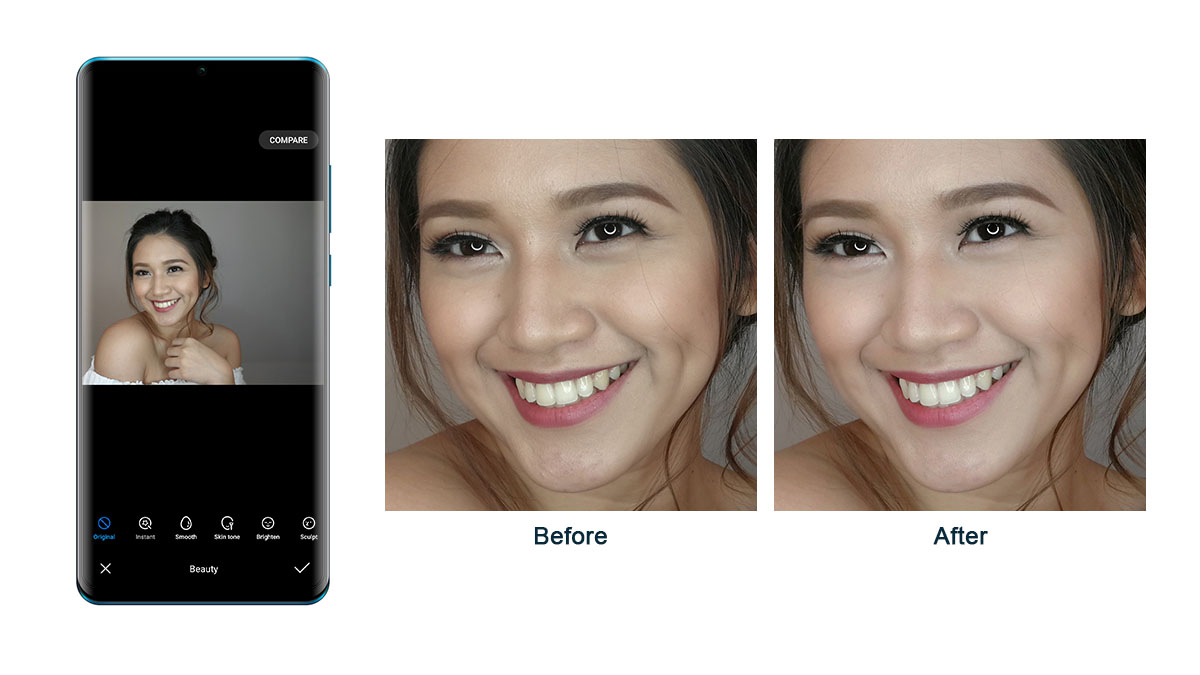
Une fonctionnalité qui n'est activée que lorsque la photo que vous souhaitez modifier est le portrait. Vous pouvez embellir vos portraits en lissant la peau, en ajustant les tons de peau, en éclaircissant l'image, en éliminant les imperfections et même en blanchissant les dents.
Label
Vous permet de superposer des bulles de discussion ou des balises que vous pouvez utiliser pour vos mèmes amusants, l'étiquette de produit et l'onglet de fonctionnalité.

Doodle
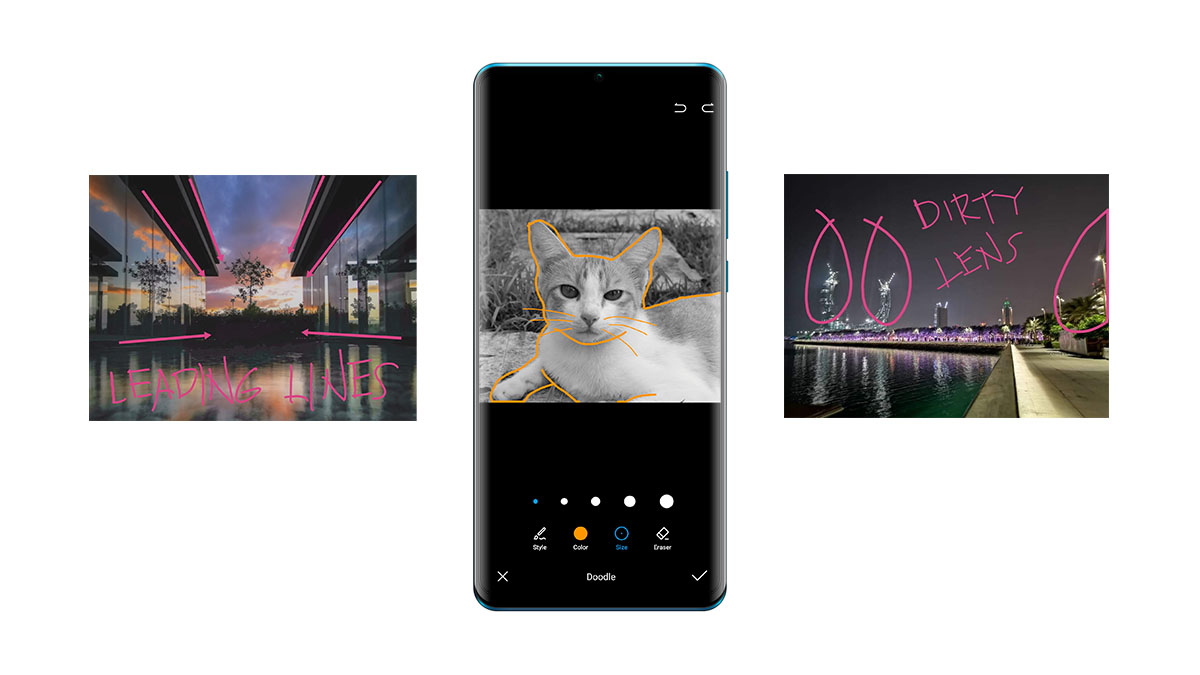
Doodle est l'un des outils que j'utilise habituellement dans l'éditeur intégré. Pas seulement à des fins créatives, mais aussi pour la productivité, surtout si je veux rapidement souligner ou mettre en évidence quelque chose dans une photo ou un document. Vous avez la possibilité de faire à main levée ou d'utiliser des flèches et des formes pour griffonner. Des options de couleur et de taille sont également disponibles.
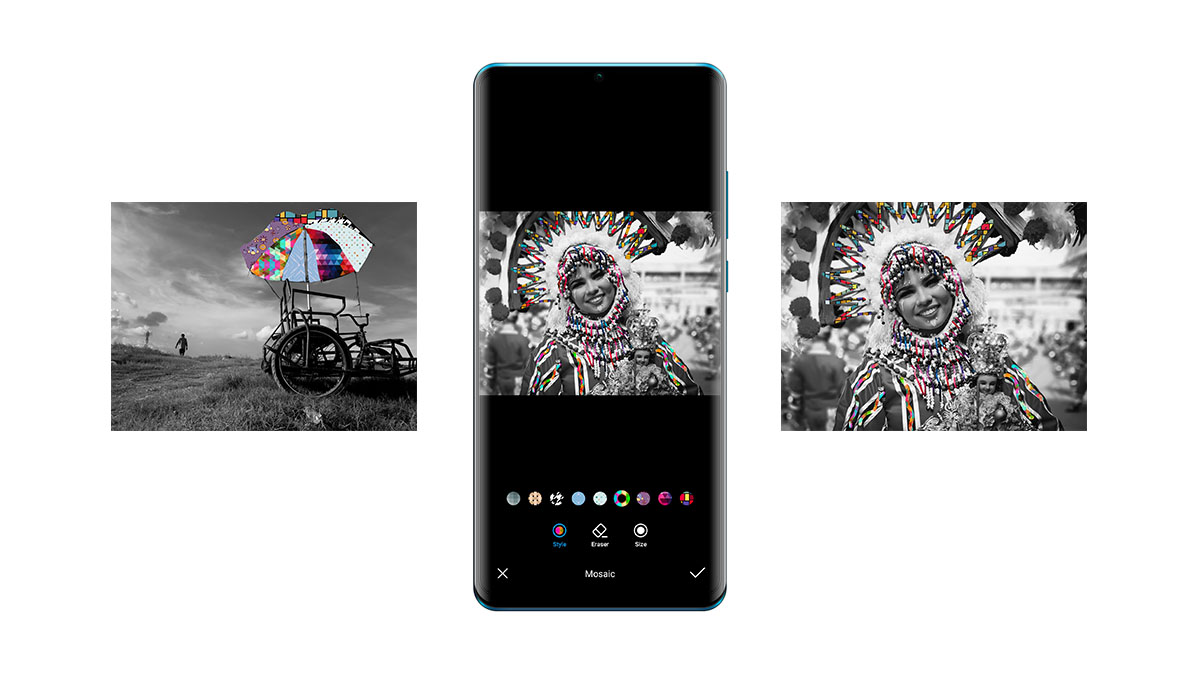
Mosaique
Un outil que vous pouvez utiliser de manière créative pour modifier l'arrière-plan ou ajouter des détails à l'aide de diverses options de motif. Pour moi, je l'utilise principalement pour censurer certains détails importants lors du partage d'un document ou d'une capture d'écran.
Stickers
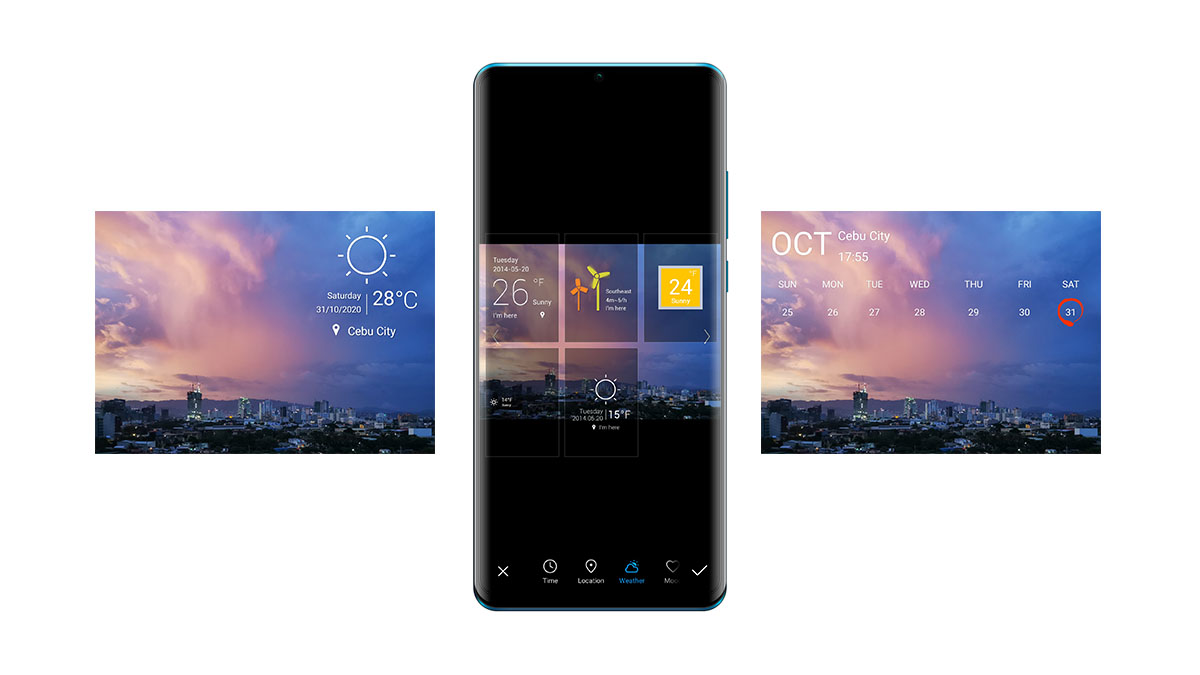
Un outil amusant qui vous permet de tamponner des autocollants avec différents motifs tels que l'heure, le lieu, l'humeur météo, la nourriture et le sport. Il identifie automatiquement la date, l'heure et la météo lorsque la photo a été prise.
Flou
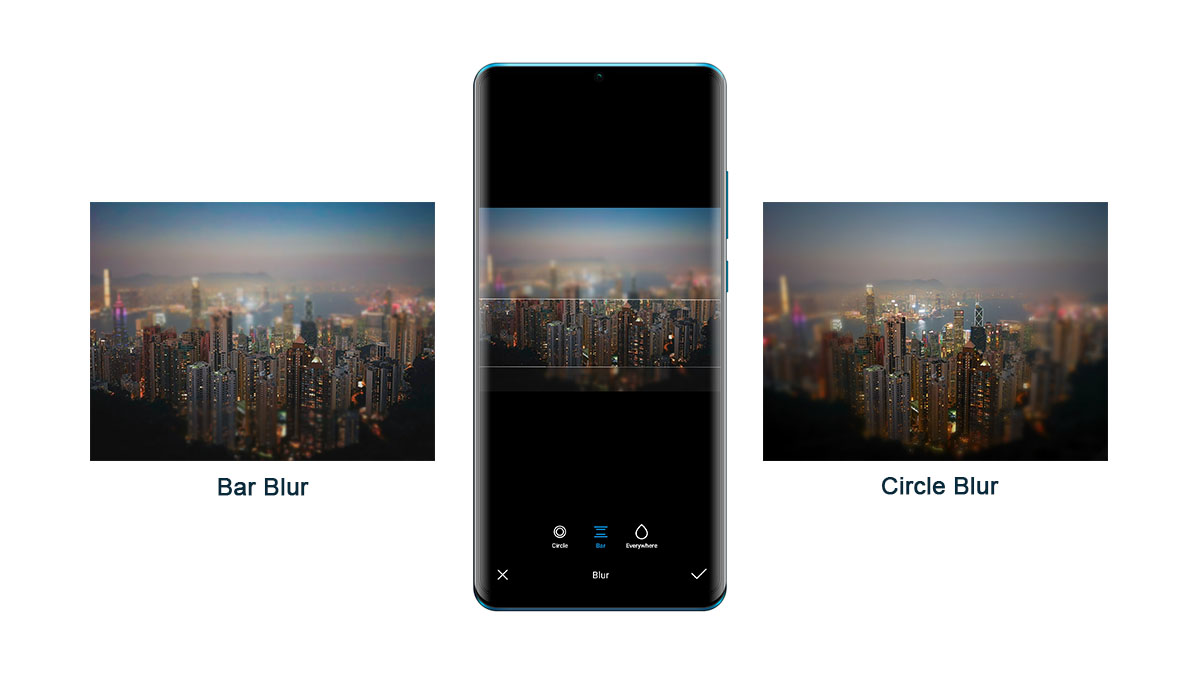
Un outil créatif qui crée du flou pour attirer l'attention sur votre sujet. Vous pouvez utiliser le flou circulaire pour avoir une mise au point circulaire parfaite sur votre sujet. Le flou de barre vous permet d'obtenir un effet de décalage d'inclinaison. Bien que vous puissiez utiliser l'option partout si vous souhaitez brouiller l'image globale. Le curseur contrôle la force du flou, la pointe est d'utiliser un flou plus doux entre 1 et 5 pour obtenir une sortie plus naturelle.
Splash
Un outil créatif qui vous permet de concentrer une couleur spécifique dans votre image. À l'aide du sélecteur de couleur de la pipette, vous pouvez choisir une couleur spécifique à mettre en évidence, laissant le reste des couleurs converties en noir et blanc.

Cet article est une traduction de: https://consumer.huawei.com/en/community/details/HUAWEI-Built-in-Photo-Editor/topicId_139370/


- Posts
- Abonnements
- Abonnés
- Energy
-
_SachaOLD_
-
+ Suivre

-
- 23 Posts
- 2 Abonnements
- 25 Abonnés
- 941 Energy


Abonnez-vous à notre newsletter et profitez d'avantages réservés aux fans!
CONTACT


- Posts
- photos
- Vidéo

Aujourd'hui, nous allons continuer les tutoriels pour les amateurs de photographie ! Je vous propose un article sur l'éditeur de photo intégrée HUAWEI. L'éditeur intégré n'est pas vraiment la première option à laquelle on pense lorsque nous voulons post-traiter nos images. Mais nous ne pouvons pas nier que si nous voulons juste une retouche rapide, c'est la voie à suivre. Si vous parcourez vos photos, elles sont très accessibles en un seul clic, évitant ainsi les tracas liés à l'importation de la photo dans une autre application.
L'éditeur de photos intégré HUAWEI s'est vraiment amélioré avec chaque mise à jour. Débutant comme un outil d'édition très basique , de plus en plus de fonctionnalités sont ajoutées non seulement pour améliorer votre photo, mais aussi pour la productivité, la créativité et le plaisir. Cet article n'est pas d'un tutoriel de post-traitement, mais plutôt d'une explicattion de la fonction de chaque outil afin de vous aider.
Accéder à l'éditeur photo
1. Ouvrez l'application Galerie
2. Choisissez la photo que vous souhaitez modifier
3. Appuyez sur l'icône Modifier
Recadrer
C'est un outil dont vous pouvez bénéficier si vous souhaitez supprimer des objets gênants, redresser des horizons ou simplement adapter le ratio choisi.
Pour recadrer, sélectionnez simplement dans la plage de proportions et faites glisser le côté ou le coin de l'outil à la taille souhaitée. Il est important de sélectionner un rapport hauteur / largeur pour conserver la proportion lors du recadrage.
Les outils de rotation et d'image miroir sont également disponibles sous recadrage si vous souhaitez respectivement corriger, redresser et retourner votre photo.
Les filtres
Les filtres sont un moyen fantastique de transformer votre photo en un seul clic. Choisissez parmi une variété de filtres allant du monochrome, du rétro, des films et même des filtres créatifs comme le croquis et l'aquarelle. Un curseur est également fourni pour régler la force du filtre.
Les réglages
L'onglet contient les outils de base qui vous permettent de contrôler manuellement le réglage global pour améliorer l'apparence générale d'une image.
La luminosité
Réglez le curseur de luminosité pour définir la luminosité globale de la photo, en vous déplaçant vers la droite pour éclaircir la photo ou vers la gauche pour l'assombrir.
Le contraste
Le réglage du contraste affecte principalement les tons moyens. Le glissement vers la droite augmente le contraste, les zones d'image moyennes à sombres s'assombrissent et le glissement vers la gauche éclaircit les zones d'image moyennes à claires.
La saturation
Se réfère à l'intensité des couleurs, le glissement vers la droite augmente la saturation, ce qui donne une couleur plus vive. Le glissement vers la gauche diminue la saturation, ce qui donne des couleurs plus sourdes.
La netteté
Fait référence à la clarté des détails d'une photo. L'augmentation de la netteté améliorera les détails, le contraste et la texture d'une image.
Les blancs
Défini comme la zone la plus lumineuse d'une image. Le glissement vers la gauche assombrit la surbrillance et récupère les détails soufflés. Tout en glissant vers la droite éclaircit les reflets en minimisant les coupures.
Les noirs
La zone la plus sombre d'une image. Le glissement vers la droite éclaircit les ombres et récupère les détails des ombres. Tout en glissant vers la gauche, assombrissez les ombres tout en minimisant les coupures.
La teinte
Est un outil pour équilibrer ou changer la couleur d'une photo. Le glissement vers la droite introduit un ton vert froid tandis que le glissement vers la gauche aura des tons magenta chauds.
Noir et Blanc
Est un filtre qui transforme votre image en noir et blanc. Une couleur s'assombrit ou s'éclaircit à un certain niveau dans le curseur.
Plus
L'onglet Plus contient divers outils principalement pour la productivité et l'amélioration artistique.
Beauté
Une fonctionnalité qui n'est activée que lorsque la photo que vous souhaitez modifier est le portrait. Vous pouvez embellir vos portraits en lissant la peau, en ajustant les tons de peau, en éclaircissant l'image, en éliminant les imperfections et même en blanchissant les dents.
Label
Vous permet de superposer des bulles de discussion ou des balises que vous pouvez utiliser pour vos mèmes amusants, l'étiquette de produit et l'onglet de fonctionnalité.
Doodle
Doodle est l'un des outils que j'utilise habituellement dans l'éditeur intégré. Pas seulement à des fins créatives, mais aussi pour la productivité, surtout si je veux rapidement souligner ou mettre en évidence quelque chose dans une photo ou un document. Vous avez la possibilité de faire à main levée ou d'utiliser des flèches et des formes pour griffonner. Des options de couleur et de taille sont également disponibles.
Mosaique
Un outil que vous pouvez utiliser de manière créative pour modifier l'arrière-plan ou ajouter des détails à l'aide de diverses options de motif. Pour moi, je l'utilise principalement pour censurer certains détails importants lors du partage d'un document ou d'une capture d'écran.
Stickers
Un outil amusant qui vous permet de tamponner des autocollants avec différents motifs tels que l'heure, le lieu, l'humeur météo, la nourriture et le sport. Il identifie automatiquement la date, l'heure et la météo lorsque la photo a été prise.
Flou
Un outil créatif qui crée du flou pour attirer l'attention sur votre sujet. Vous pouvez utiliser le flou circulaire pour avoir une mise au point circulaire parfaite sur votre sujet. Le flou de barre vous permet d'obtenir un effet de décalage d'inclinaison. Bien que vous puissiez utiliser l'option partout si vous souhaitez brouiller l'image globale. Le curseur contrôle la force du flou, la pointe est d'utiliser un flou plus doux entre 1 et 5 pour obtenir une sortie plus naturelle.
Splash
Un outil créatif qui vous permet de concentrer une couleur spécifique dans votre image. À l'aide du sélecteur de couleur de la pipette, vous pouvez choisir une couleur spécifique à mettre en évidence, laissant le reste des couleurs converties en noir et blanc.
Cet article est une traduction de: https://consumer.huawei.com/en/community/details/HUAWEI-Built-in-Photo-Editor/topicId_139370/