



 Plus de produits
 Comparer


À PROPOS DE HONOR
Événements
















我的荣耀 开启荣耀之旅



 Refuser les conditions
 Déconnexion


-
- + Suivre
-
- Posts
- Abonnements
- Abonnés
- Energy



Comment utiliser HiSuite Sauvegarder et restaurer facilement les données


 Dernière réponse :
Hello les fans !
Aujourd'hui je vais vous montrer comment utiliser HiSuite facilement et comment restaurer facilement ses données :)

Comment pouvez-vous sauvegarder rapidement une quantité importante de données sur votre téléphone ?
Comment protéger et garantir votre vie privée lorsque vous envoyez votre téléphone en réparation ?
Comment récupérer des données accidentellement supprimées ?
HUAWEI HiSuite peut vous aider à gérer tous ces problèmes.
Qu'est-ce que HUAWEI HiSuite ?
HUAWEI HiSuite est un gestionnaire intelligent d'appareils Android. Dans les cas suivants, vous pouvez utiliser HiSuite pour récupérer des données sur un ordinateur et restaurer des données sur votre téléphone en trois étapes:
• Évitez les pertes de données importantes causées par l'endommagement ou la perte de votre téléphone.
• Effacez temporairement vos données pour préserver et protéger votre vie privée avant de les envoyer en réparation.
• Importez toutes vos données sur votre nouvel appareil en appuyant sur un seul bouton.
• Sauvegardez vos données avant de restaurer votre téléphone, tablette, etc. aux paramètres d'usine.
De plus vous pouvez récupérer rapidement des données accidentellement effacées de votre téléphone, si elles ont été sauvegardées via HiSuite au préalable.
Comment installer et utiliser HUAWEI HiSuite ?
Étape 1 : Télécharger et installer HiSuite sur votre ordinateur
Vous pouvez visiter le site officiel de HUAWEI Consumer, accéder sur Assistance, puis consulter la page HUAWEI HiSuite. Téléchargez et installez la version correspondante. Cliquez ici pour aller à la page de téléchargement :
https://consumer.huawei.com/fr/support/hisuite/
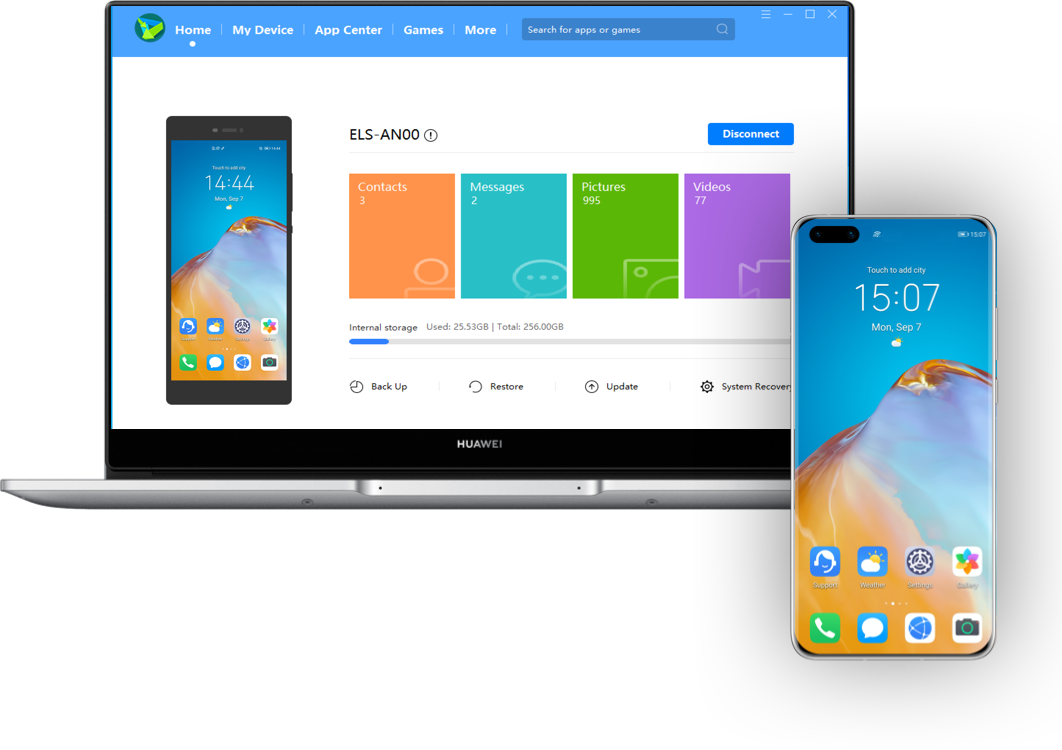
Étape 2 : Connectez votre téléphone à HiSuite
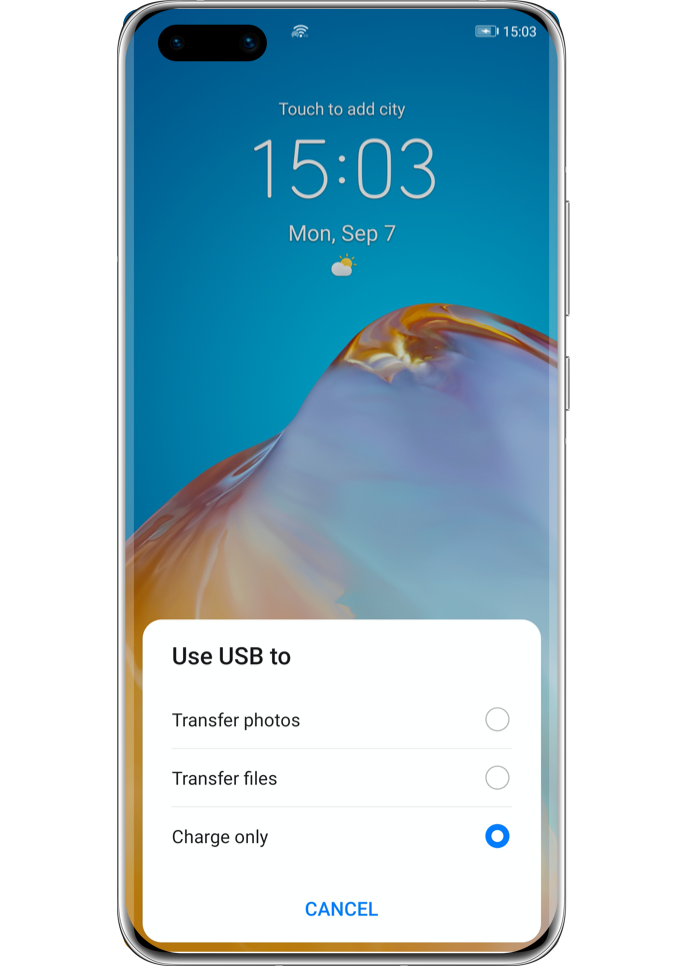
1. Connectez votre téléphone à l'ordinateur avec le câble USB d'origine. Appuyez sur Transfert de photos ou Transfert de fichiers.
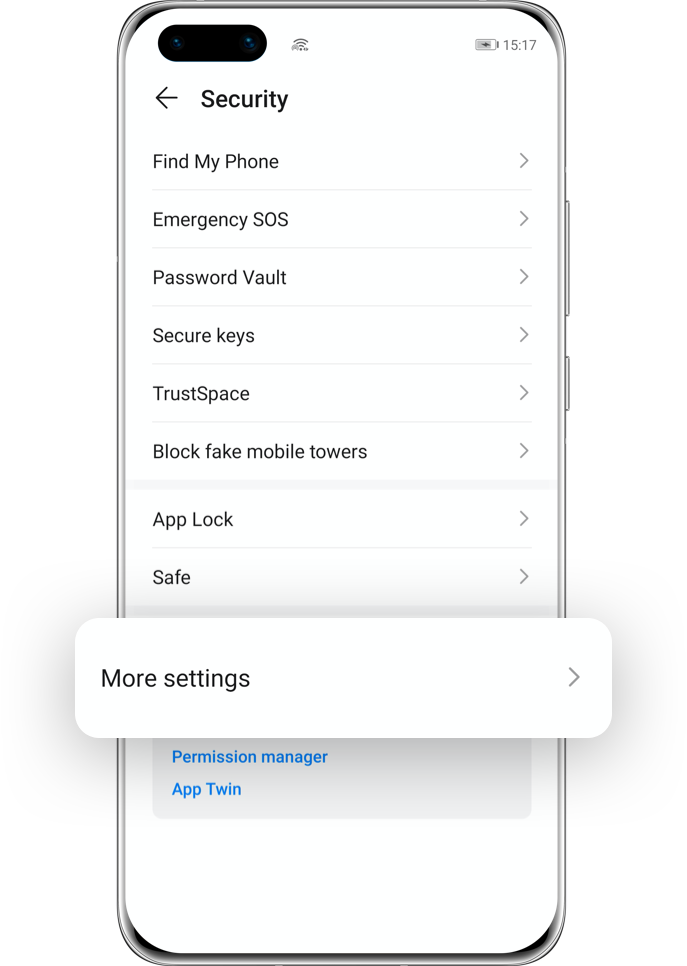
2. Veuillez accéder aux paramètres > Tapez 'HDB' dans le champ de recherche > Autoriser HiSuite à utiliser HDB, ou allez dans Paramètres > Sécurité > Autres paramètres pour l'activer.


3. Veuillez accepter les autorisations sur votre téléphone en vous connectant. Si vous voulez révoquer les autorisations après avoir utilisé HiSuite, veuillez appuyer sur Révoquer les autorisations HDB sur HiSuite.
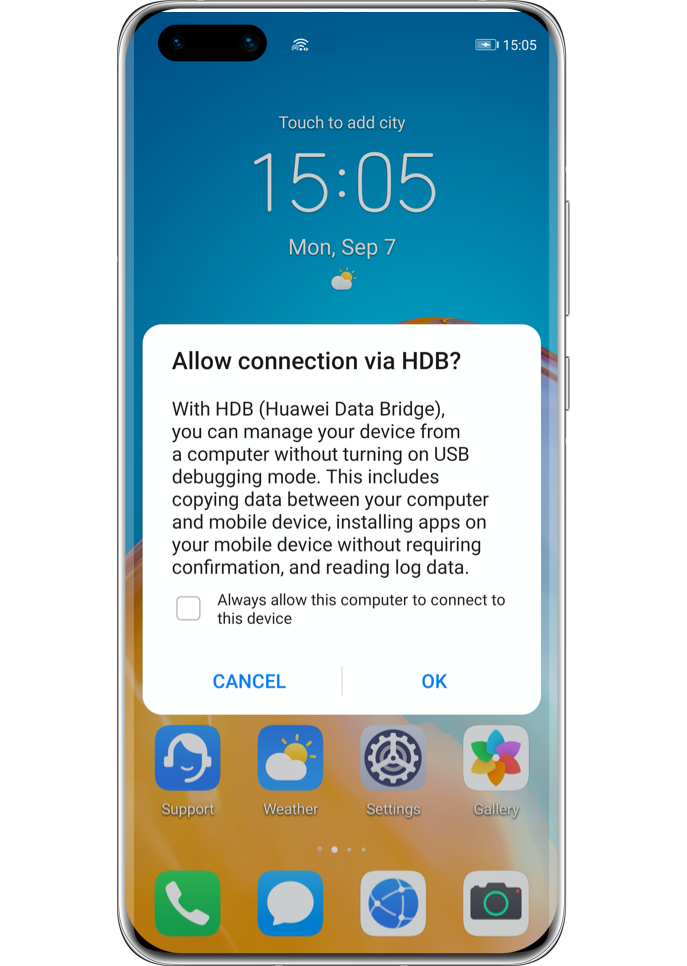
4. Ouvrez l'application HiSuite sur votre téléphone, saisissez le code de vérification affiché à huit chiffres dans la boîte de saisie sur votre ordinateur et cliquez sur "Connexion ".
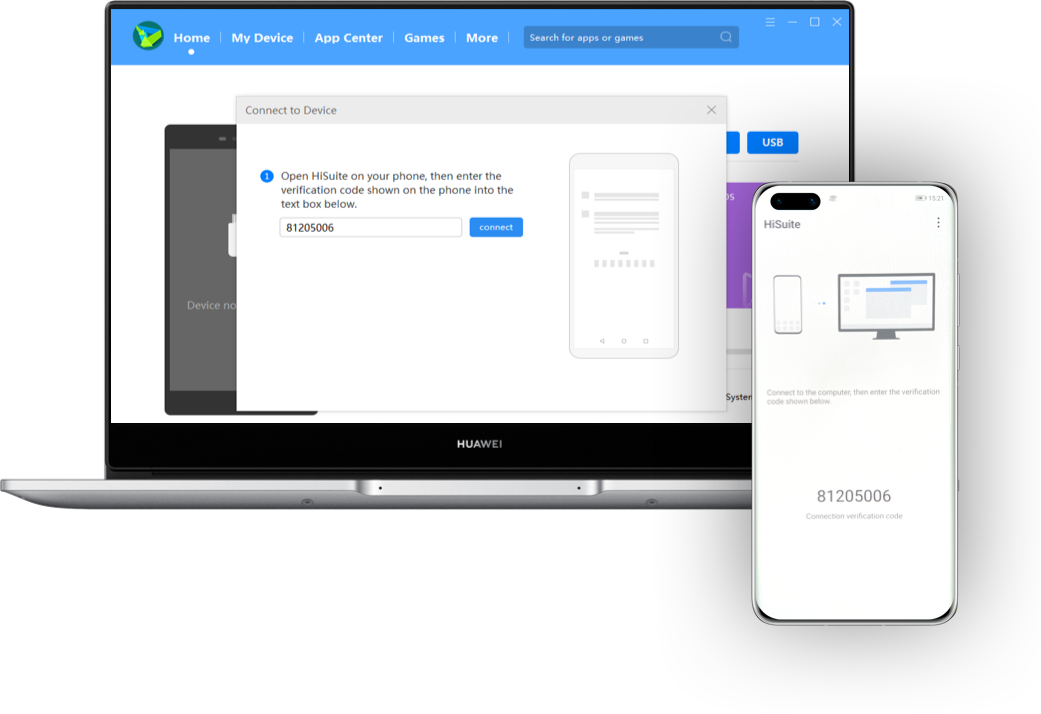
Étape 3 : Sauvegarde de données et restauration
Sauvegarde de données
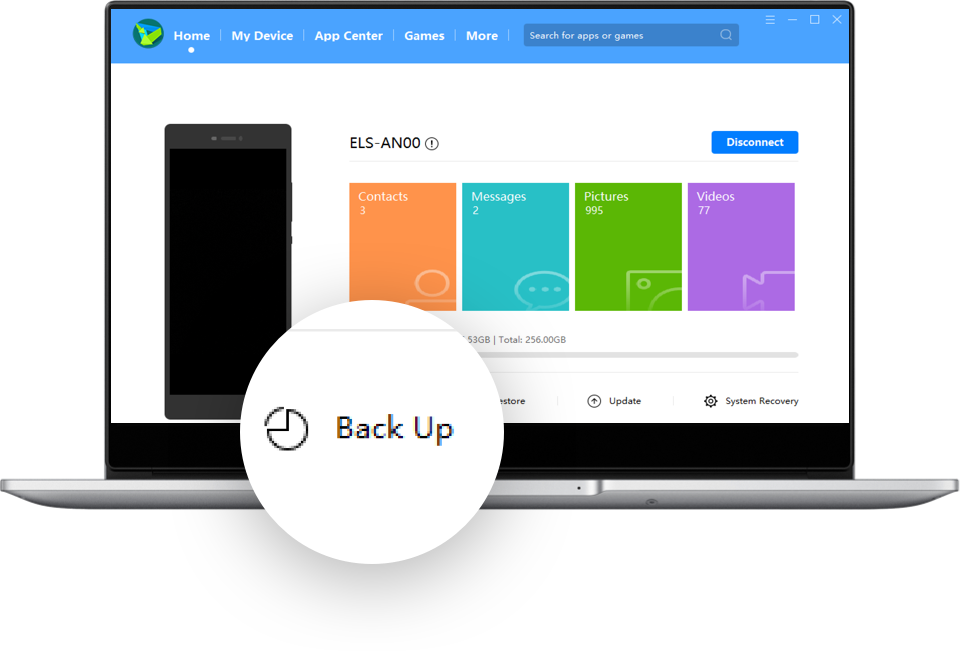
1. Après vous avoir connecté, démarrez HiSuite sur votre ordinateur et cliquez sur Sauvegarde des données.
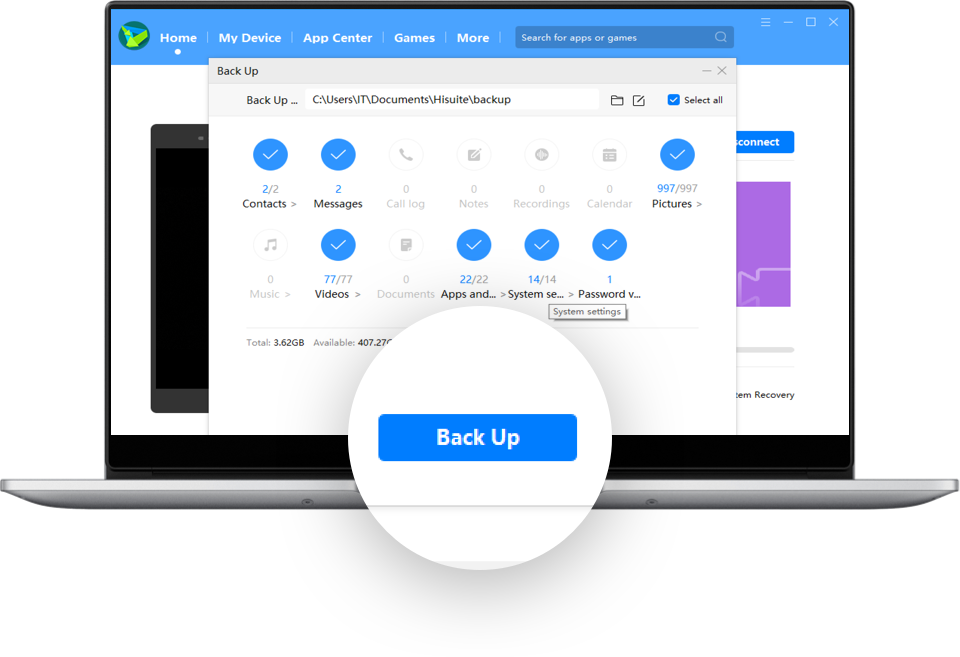
2. Sélectionnez les données que vous voulez sauvegarder et cliquez sur le bouton Sauvegarder. Si vous souhaitez encrypter la sauvegarde de données, sélectionnez Encrypter avec mot de passe.
3. Une fois la sauvegarde terminée, le message Terminé s'affichera. Cliquez sur Terminé.
*Rappel : Assurez-vous que l'espace libre de votre ordinateur est supérieur à la taille des données à sauvegarder. Autrement, la sauvegarde pourrait échouer en raison d'un espace insuffisant.
Récupération de données
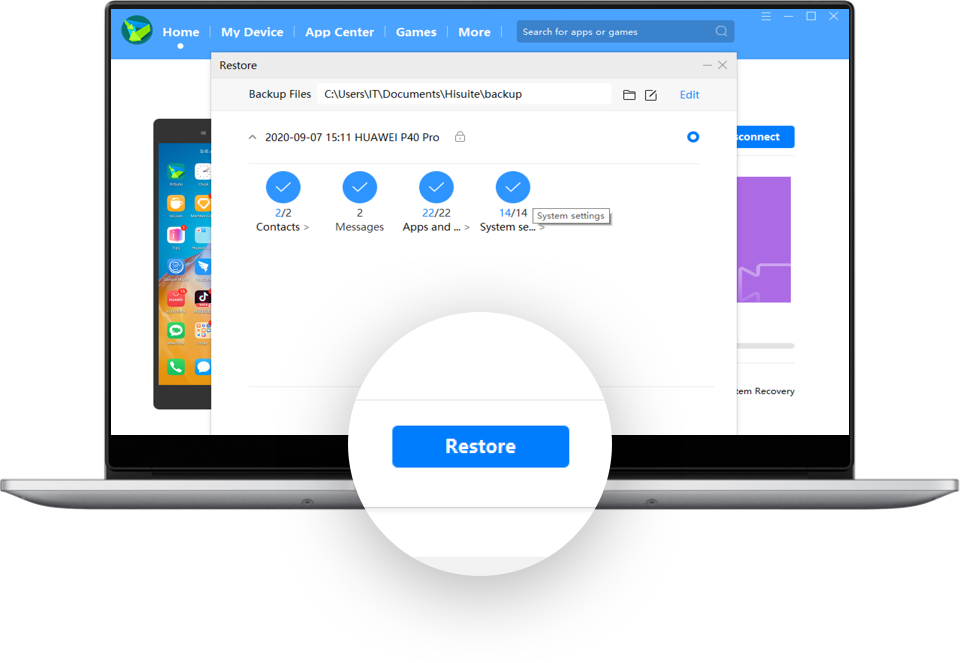
Si vous avez sauvegardé vos données avec HiSuite, lancer tout simplement HiSuite sur votre ordinateur puis cliquez sur Restaurer, l'ordinateur affichera les précédentes sauvegardes depuis l'emplacement de sauvegarde par défaut. Sélectionnez les données que vous souhaitez restaurer vers votre téléphone puis cliquez sur Restaurer pour commencer la récupération de vos données.
Si vous avez la moindre question, n'hésitez pas !


- Posts
- Abonnements
- Abonnés
- Energy
-

Goa
-
+ Suivre

-
- 57 Posts
- 0 Abonnements
- 39 Abonnés
- 2011 Energy


Abonnez-vous à notre newsletter et profitez d'avantages réservés aux fans!
CONTACT


- Posts
- photos
- Vidéo

Hello les fans !
Aujourd'hui je vais vous montrer comment utiliser HiSuite facilement et comment restaurer facilement ses données :)
Comment pouvez-vous sauvegarder rapidement une quantité importante de données sur votre téléphone ?
Comment protéger et garantir votre vie privée lorsque vous envoyez votre téléphone en réparation ?
Comment récupérer des données accidentellement supprimées ?
HUAWEI HiSuite peut vous aider à gérer tous ces problèmes.
Qu'est-ce que HUAWEI HiSuite ?
HUAWEI HiSuite est un gestionnaire intelligent d'appareils Android. Dans les cas suivants, vous pouvez utiliser HiSuite pour récupérer des données sur un ordinateur et restaurer des données sur votre téléphone en trois étapes:
• Évitez les pertes de données importantes causées par l'endommagement ou la perte de votre téléphone.
• Effacez temporairement vos données pour préserver et protéger votre vie privée avant de les envoyer en réparation.
• Importez toutes vos données sur votre nouvel appareil en appuyant sur un seul bouton.
• Sauvegardez vos données avant de restaurer votre téléphone, tablette, etc. aux paramètres d'usine.
De plus vous pouvez récupérer rapidement des données accidentellement effacées de votre téléphone, si elles ont été sauvegardées via HiSuite au préalable.
Comment installer et utiliser HUAWEI HiSuite ?
Étape 1 : Télécharger et installer HiSuite sur votre ordinateur
Vous pouvez visiter le site officiel de HUAWEI Consumer, accéder sur Assistance, puis consulter la page HUAWEI HiSuite. Téléchargez et installez la version correspondante. Cliquez ici pour aller à la page de téléchargement :
https://consumer.huawei.com/fr/support/hisuite/
Étape 2 : Connectez votre téléphone à HiSuite
1. Connectez votre téléphone à l'ordinateur avec le câble USB d'origine. Appuyez sur Transfert de photos ou Transfert de fichiers.
2. Veuillez accéder aux paramètres > Tapez 'HDB' dans le champ de recherche > Autoriser HiSuite à utiliser HDB, ou allez dans Paramètres > Sécurité > Autres paramètres pour l'activer.
3. Veuillez accepter les autorisations sur votre téléphone en vous connectant. Si vous voulez révoquer les autorisations après avoir utilisé HiSuite, veuillez appuyer sur Révoquer les autorisations HDB sur HiSuite.
4. Ouvrez l'application HiSuite sur votre téléphone, saisissez le code de vérification affiché à huit chiffres dans la boîte de saisie sur votre ordinateur et cliquez sur "Connexion ".
Étape 3 : Sauvegarde de données et restauration
Sauvegarde de données
1. Après vous avoir connecté, démarrez HiSuite sur votre ordinateur et cliquez sur Sauvegarde des données.
2. Sélectionnez les données que vous voulez sauvegarder et cliquez sur le bouton Sauvegarder. Si vous souhaitez encrypter la sauvegarde de données, sélectionnez Encrypter avec mot de passe.
3. Une fois la sauvegarde terminée, le message Terminé s'affichera. Cliquez sur Terminé.
*Rappel : Assurez-vous que l'espace libre de votre ordinateur est supérieur à la taille des données à sauvegarder. Autrement, la sauvegarde pourrait échouer en raison d'un espace insuffisant.
Récupération de données
Si vous avez sauvegardé vos données avec HiSuite, lancer tout simplement HiSuite sur votre ordinateur puis cliquez sur Restaurer, l'ordinateur affichera les précédentes sauvegardes depuis l'emplacement de sauvegarde par défaut. Sélectionnez les données que vous souhaitez restaurer vers votre téléphone puis cliquez sur Restaurer pour commencer la récupération de vos données.
Si vous avez la moindre question, n'hésitez pas !