



 Plus de produits
 Comparer


À PROPOS DE HONOR
Événements















我的荣耀 开启荣耀之旅



 Refuser les conditions
 Déconnexion


-
- + Suivre
-
- Posts
- Abonnements
- Abonnés
- Energy



[TUTORIEL] Comment modifier et personnaliser les cadrans de la HONOR Watch GS Pro


 Dernière réponse :
Hello les fans :)
Dans cet article, vous découvrirez comment changer et personnaliser les cadrans de montre sur la Honor Watch GS Pro afin de profiter à 100% de votre dernier produit HONOR. La solution la plus simple est de choisir entre l’une des images proposées par HONOR et de l'installer comme cadran de montre. À l'heure actuelle, les derniers accessoires portables tels que le HONOR Band 4, HONOR Band 5, HONOR Watch Magic, HONOR Magic Watch 2, HONOR Watch GS Pro et HONOR Watch ES, prennent tous en charge cette fonctionnalité.
En ce qui concerne la personnalisation des cadrans de montre, vous pouvez sélectionner l'une des images sauvegardée dans votre téléphone et de choisir cette image comme cadran de montre. Jusqu'à présent, la HONOR Magic Watch 2, HONOR Watch GS Pro et HONOR Watch ES prennent tous en charge cette fonctionnalité.
Comment changer le cadran de la HONOR Watch GS Pro ?
Pour changer le cadran de la montre sur la HONOR Watch GS Pro, vous avez deux options. La première consiste à changer directement le cadran de la montre sur la HONOR Watch GS Pro en réglant l'affichage. L'autre consiste à changer le fond d’écran de la montre via l'application Huawei Health (Santé).
Pour changer directement le cadran de la montre sur la HONOR Watch GS Pro :
Il est assez simple de changer le cadran de la montre en réglant l'affichage, cliquez simplement sur Réglages, puis sur Modifier l'affichage, puis choisissez votre image préférée comme cadran de montre.
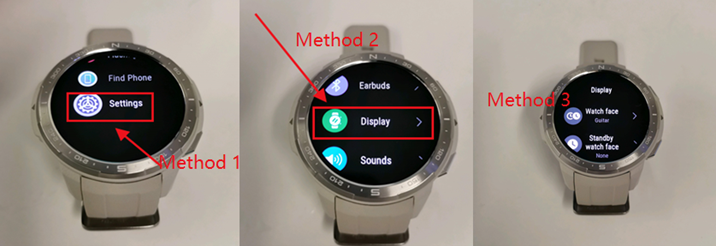
*Appuyez sur le bouton en haut a droite et suivez les instructions sur l’image
Pour changer le cadran de la montre via l'application Huawei Health
Si vous souhaitez changer le cadran de la montre via l'application Huawei Health, la chose la plus importante à faire est d’installer celle-ci évidemment. Pour cela, vous pouvez l'installer via l’application Huawei App Gallery ou via Petal Search.
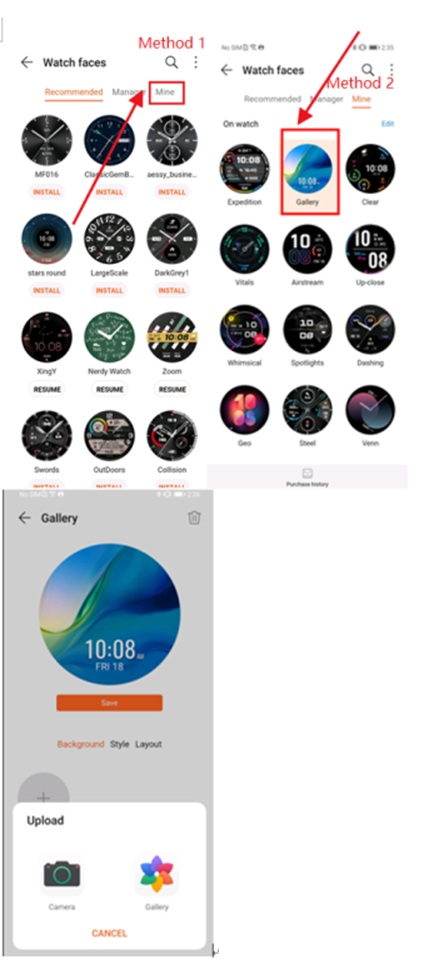
Une fois que vous avez installée, vous devez associer votre HONOR GS Pro à votre smartphone via Bluetooth. Et puis cliquez sur «Appareils» → Sélectionnez «HONOR Watch GS Pro» → Cliquez sur «Cadrans de montre» → Choisissez l'une de vos images préférées comme cadran de montre et voilà !

2. Méthodes de personnalisation des cadrans de la HONOR Watch GS Pro
Une fois que vous avez cliqué sur «Cadrans de montre» à la 3ème étape et que vous êtes entré dans ce menu, il vous suffit de compléter les 2 dernières étapes, puis d'ajuster l'image que vous avez choisie comme cadran de montre.
Cliquez sur "Moi" → Cliquez sur "Galerie", après cela, vous pouvez directement prendre une photo par caméra, et vous pouvez également choisir une image dans "Galerie". Et à l’étape finale, ajustez la taille de l'image pour la montre.
Et voilà, j’espère que ce petit tutoriel rapide vous sera utile pour pouvoir customiser votre montre selon vos envies ! Quelle image avez-vous choisi comme cadran de montre sur votre HONOR GS Pro ?


- Posts
- Abonnements
- Abonnés
- Energy
-

Fisher
-
+ Suivre

-
- 61 Posts
- 0 Abonnements
- 78 Abonnés
- 2360 Energy


Abonnez-vous à notre newsletter et profitez d'avantages réservés aux fans!
CONTACT


- Posts
- photos
- Vidéo

Hello les fans :)
Dans cet article, vous découvrirez comment changer et personnaliser les cadrans de montre sur la Honor Watch GS Pro afin de profiter à 100% de votre dernier produit HONOR. La solution la plus simple est de choisir entre l’une des images proposées par HONOR et de l'installer comme cadran de montre. À l'heure actuelle, les derniers accessoires portables tels que le HONOR Band 4, HONOR Band 5, HONOR Watch Magic, HONOR Magic Watch 2, HONOR Watch GS Pro et HONOR Watch ES, prennent tous en charge cette fonctionnalité.
En ce qui concerne la personnalisation des cadrans de montre, vous pouvez sélectionner l'une des images sauvegardée dans votre téléphone et de choisir cette image comme cadran de montre. Jusqu'à présent, la HONOR Magic Watch 2, HONOR Watch GS Pro et HONOR Watch ES prennent tous en charge cette fonctionnalité.
Comment changer le cadran de la HONOR Watch GS Pro ?
Pour changer le cadran de la montre sur la HONOR Watch GS Pro, vous avez deux options. La première consiste à changer directement le cadran de la montre sur la HONOR Watch GS Pro en réglant l'affichage. L'autre consiste à changer le fond d’écran de la montre via l'application Huawei Health (Santé).
Pour changer directement le cadran de la montre sur la HONOR Watch GS Pro :
Il est assez simple de changer le cadran de la montre en réglant l'affichage, cliquez simplement sur Réglages, puis sur Modifier l'affichage, puis choisissez votre image préférée comme cadran de montre.
*Appuyez sur le bouton en haut a droite et suivez les instructions sur l’image
Pour changer le cadran de la montre via l'application Huawei Health
Si vous souhaitez changer le cadran de la montre via l'application Huawei Health, la chose la plus importante à faire est d’installer celle-ci évidemment. Pour cela, vous pouvez l'installer via l’application Huawei App Gallery ou via Petal Search.
Une fois que vous avez installée, vous devez associer votre HONOR GS Pro à votre smartphone via Bluetooth. Et puis cliquez sur «Appareils» → Sélectionnez «HONOR Watch GS Pro» → Cliquez sur «Cadrans de montre» → Choisissez l'une de vos images préférées comme cadran de montre et voilà !
2. Méthodes de personnalisation des cadrans de la HONOR Watch GS Pro
Une fois que vous avez cliqué sur «Cadrans de montre» à la 3ème étape et que vous êtes entré dans ce menu, il vous suffit de compléter les 2 dernières étapes, puis d'ajuster l'image que vous avez choisie comme cadran de montre.
Cliquez sur "Moi" → Cliquez sur "Galerie", après cela, vous pouvez directement prendre une photo par caméra, et vous pouvez également choisir une image dans "Galerie". Et à l’étape finale, ajustez la taille de l'image pour la montre.
Et voilà, j’espère que ce petit tutoriel rapide vous sera utile pour pouvoir customiser votre montre selon vos envies ! Quelle image avez-vous choisi comme cadran de montre sur votre HONOR GS Pro ?