



 Plus de produits
 Comparer


À PROPOS DE HONOR
Événements
















我的荣耀 开启荣耀之旅



 Refuser les conditions
 Déconnexion


-
- + Suivre
-
- Posts
- Abonnements
- Abonnés
- Energy



Comment changer les cadrans sur la HONOR Band 5?


 Dernière réponse :
Hello les fans !
Aujourd'hui je vais vous montrer comment personnaliser sa HONOR Band 5, et plus particulièrement, comment changer le cadran.
Il existe deux options pour changer les cadrans HONOR Band 5. Si quelque chose n'est pas clair ou si vous rencontrez des problèmes, dites le moi en commentaires :)
Première option: changer le cadran de la HONOR Band 5 directement depuis la montre
Cela vous permet uniquement de mettre les cadrans que vous avez téléchargés et stockés dans la HONOR Band 5. Et au maximum, vous pouvez stocker 15 cadrans différents.
Première étape: appuyez sur le bouton d'alimentation sur l'écran pour activer la HONOR Band 5.
Deuxième étape: appuyez longuement sur l'écran de la HONOR Band 5 pendant environ 3 à 5 secondes jusqu'à ce que vous ressentiez la vibration.
Troisième étape: Ensuite, vous verrez des flèches haut et bas sur l'écran. Faites glisser l'écran vers le bas ou vers le haut pour sélectionner le cadran de votre choix. Appuyez ensuite sur ce cadran pour l'appliquer.
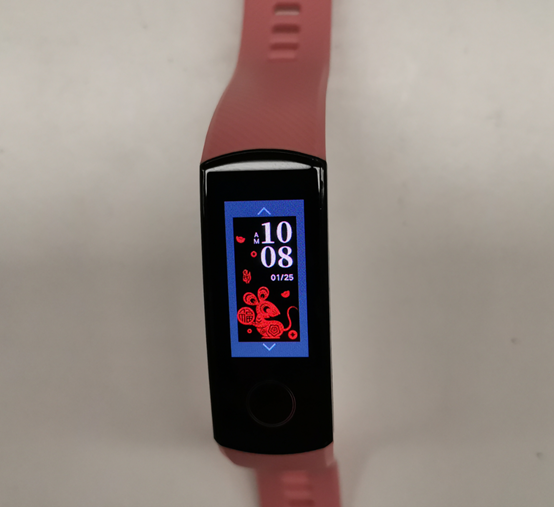
Image 1: appui long sur l'écran du HONOR Band 5 pour changer le cadran de la montre
Option 2: changer le cadran de la montre du HONOR Band 5 depuis l'application Huawei Health sur votre smartphone
Pour ce faire, il est recommandé d'utiliser le smartphone avec lequel votre HONOR band 5 est couplé.
Première étape: ouvrez l'application Huawei Health sur votre smartphone. Accédez ensuite à l'appareil et sélectionnez la HONOR Band 5 dans la liste des appareils couplés.
Deuxième étape: cliquez sur "plus" à côté des cadrans de la montre et vous verrez trois onglets. Il y a "Recommandés" "Gestionnaire" et "Miens".
À partir de l'onglet "Recommandés", vous pouvez installer de nouveaux cadrans pour votre HONOR Band 5 à partir de la boutique Huawei Theme. Si vous trouvez votre cadran idéal et si vous cliquez sur installer, l'installation de ce cadran sera lancée. Une fois l'opération terminée, ce cadran apparaîtra sur l'écran de votre HONOR Band 5 et vous verrez ce cadran dans l'onglet "Miens".
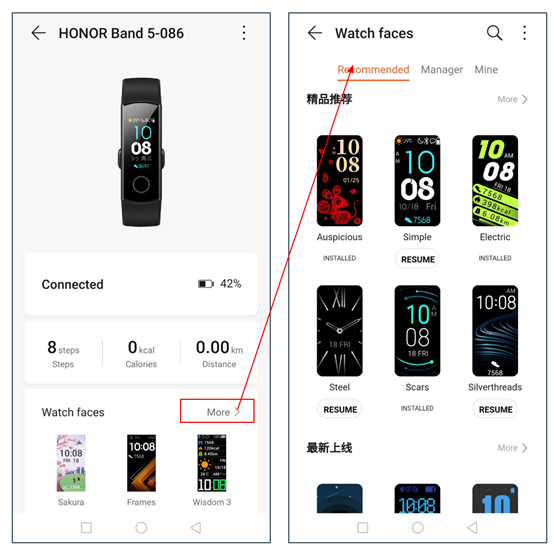
Image 2: cliquez plus puis à partir de l'onglet recommandé, vous pouvez installer un nouveau cadran de montre sur la HONOR Band 5 à partir de l'application de santé Huawei.
Depuis l'onglet "Miens", vous pouvez avoir une vue de tous les cadrans de montre stockés dans la HONOR Band 5. Le nombre maximum de cadrans que HONOR Band 5 peut stocker est de 15. Le cadran de montre appliqué sur la HONOR Band 5 sera mis en évidence sur fond rose clair.
Cliquez sur un cadran de montre spécifique et sur la page suivante, vous pouvez le supprimer, le définir comme cadran de montre par défaut ou le mettre à jour si une mise à jour de ce cadran de montre est disponible.
Que faire lorsque vous ne parvenez pas à installer un nouveau cadran de montre sur la HONOR Band 5?
Si vous ne parvenez pas à installer un nouveau cadran à partir de l'application Huawei Health, via l'onglet "recommandé", vous pouvez le faire:
1. Cliquez sur "Miens" à côté de l'onglet recommandé et si vous avez déjà 15 cadrans, vous pouvez en supprimer plusieurs pour en installer de nouveaux.
2. Si vous avez moins de 15 cadrans de montre dans l'onglet "Miens", mais que vous ne parvenez toujours pas à installer un nouveau cadran de montre, essayez d'abord de vérifier si une mise à jour du micrologiciel est disponible.
Sur l'application Huawei Health, après avoir touché votre HONOR Band 5, en bas de la page suivante, vous verrez Firmware Update. Appuyez dessus pour vérifier si un micrologiciel est disponible. Cliquez sur mettre à jour si oui.
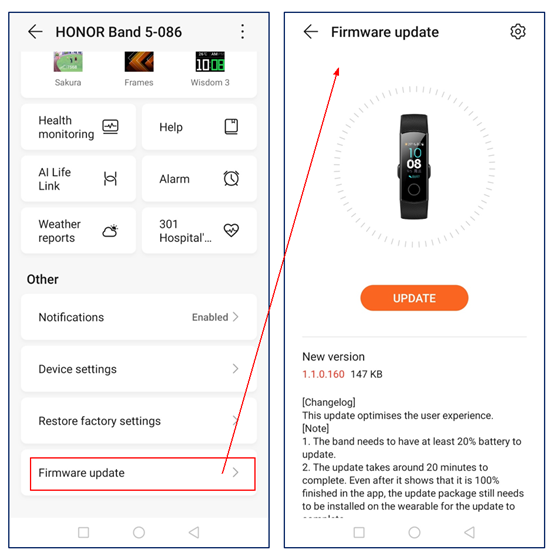
Image 3: vérifiez si une mise à jour du firmware est disponible pour la HONOR Band 5
Dans le cas où un firmware n'est pas disponible, vous pouvez également essayer de supprimer quelques cadrans de montre, puis essayer d'installer un nouveau cadran de montre. Ou il est conseillé d'essayer de redémarrer le HONOR Band 5.
Contactez le service après-vente si le problème persiste.
Retrouvez la HONOR Band 5 sur HIHONOR en cliquant ici !
Trouvez-vous cette astuce «Comment changer les cadrans de la montre HONOR Band 5» utile? Faites-nous savoir dans les commentaires. Les questions sont les bienvenues!


- Posts
- Abonnements
- Abonnés
- Energy
-

Goa
-
+ Suivre

-
- 57 Posts
- 0 Abonnements
- 39 Abonnés
- 2011 Energy


Abonnez-vous à notre newsletter et profitez d'avantages réservés aux fans!
CONTACT


- Posts
- photos
- Vidéo

Hello les fans !
Aujourd'hui je vais vous montrer comment personnaliser sa HONOR Band 5, et plus particulièrement, comment changer le cadran.
Il existe deux options pour changer les cadrans HONOR Band 5. Si quelque chose n'est pas clair ou si vous rencontrez des problèmes, dites le moi en commentaires :)
Première option: changer le cadran de la HONOR Band 5 directement depuis la montre
Cela vous permet uniquement de mettre les cadrans que vous avez téléchargés et stockés dans la HONOR Band 5. Et au maximum, vous pouvez stocker 15 cadrans différents.
Première étape: appuyez sur le bouton d'alimentation sur l'écran pour activer la HONOR Band 5.
Deuxième étape: appuyez longuement sur l'écran de la HONOR Band 5 pendant environ 3 à 5 secondes jusqu'à ce que vous ressentiez la vibration.
Troisième étape: Ensuite, vous verrez des flèches haut et bas sur l'écran. Faites glisser l'écran vers le bas ou vers le haut pour sélectionner le cadran de votre choix. Appuyez ensuite sur ce cadran pour l'appliquer.
Image 1: appui long sur l'écran du HONOR Band 5 pour changer le cadran de la montre
Option 2: changer le cadran de la montre du HONOR Band 5 depuis l'application Huawei Health sur votre smartphone
Pour ce faire, il est recommandé d'utiliser le smartphone avec lequel votre HONOR band 5 est couplé.
Première étape: ouvrez l'application Huawei Health sur votre smartphone. Accédez ensuite à l'appareil et sélectionnez la HONOR Band 5 dans la liste des appareils couplés.
Deuxième étape: cliquez sur "plus" à côté des cadrans de la montre et vous verrez trois onglets. Il y a "Recommandés" "Gestionnaire" et "Miens".
À partir de l'onglet "Recommandés", vous pouvez installer de nouveaux cadrans pour votre HONOR Band 5 à partir de la boutique Huawei Theme. Si vous trouvez votre cadran idéal et si vous cliquez sur installer, l'installation de ce cadran sera lancée. Une fois l'opération terminée, ce cadran apparaîtra sur l'écran de votre HONOR Band 5 et vous verrez ce cadran dans l'onglet "Miens".
Image 2: cliquez plus puis à partir de l'onglet recommandé, vous pouvez installer un nouveau cadran de montre sur la HONOR Band 5 à partir de l'application de santé Huawei.
Depuis l'onglet "Miens", vous pouvez avoir une vue de tous les cadrans de montre stockés dans la HONOR Band 5. Le nombre maximum de cadrans que HONOR Band 5 peut stocker est de 15. Le cadran de montre appliqué sur la HONOR Band 5 sera mis en évidence sur fond rose clair.
Cliquez sur un cadran de montre spécifique et sur la page suivante, vous pouvez le supprimer, le définir comme cadran de montre par défaut ou le mettre à jour si une mise à jour de ce cadran de montre est disponible.
Que faire lorsque vous ne parvenez pas à installer un nouveau cadran de montre sur la HONOR Band 5?
Si vous ne parvenez pas à installer un nouveau cadran à partir de l'application Huawei Health, via l'onglet "recommandé", vous pouvez le faire:
1. Cliquez sur "Miens" à côté de l'onglet recommandé et si vous avez déjà 15 cadrans, vous pouvez en supprimer plusieurs pour en installer de nouveaux.
2. Si vous avez moins de 15 cadrans de montre dans l'onglet "Miens", mais que vous ne parvenez toujours pas à installer un nouveau cadran de montre, essayez d'abord de vérifier si une mise à jour du micrologiciel est disponible.
Sur l'application Huawei Health, après avoir touché votre HONOR Band 5, en bas de la page suivante, vous verrez Firmware Update. Appuyez dessus pour vérifier si un micrologiciel est disponible. Cliquez sur mettre à jour si oui.
Image 3: vérifiez si une mise à jour du firmware est disponible pour la HONOR Band 5
Dans le cas où un firmware n'est pas disponible, vous pouvez également essayer de supprimer quelques cadrans de montre, puis essayer d'installer un nouveau cadran de montre. Ou il est conseillé d'essayer de redémarrer le HONOR Band 5.
Contactez le service après-vente si le problème persiste.
Retrouvez la HONOR Band 5 sur HIHONOR en cliquant ici !
Trouvez-vous cette astuce «Comment changer les cadrans de la montre HONOR Band 5» utile? Faites-nous savoir dans les commentaires. Les questions sont les bienvenues!