



 Plus de produits
 Comparer


À PROPOS DE HONOR
Événements














我的荣耀 开启荣耀之旅



 Refuser les conditions
 Déconnexion


-
- + Suivre
-
- Posts
- Abonnements
- Abonnés
- Energy



[TUTO PHOTO] Comment personnaliser le cadran de montre de votre HONOR Watch ES avec vos photos


 Dernière réponse :
Bonjour les fans!
J'espère que vous allez bien. Comme je vous l'avais dit dans mon premier article unboxing (disponible ici: https://community.hihonor.com/fr/topicdetail/topicId-26929), j'ai une nouvelle montre connectée, la HONOR Watch ES. Aujourd'hui j'aimerais vous montrer, en photos, comment changer votre cadran de montre et mettre vos photos pour personnaliser entièrement celle-ci. C'est parti!
Avec son écran AMOLED de 1,64 pouces aux dimensions 280x456, l'écran de la HONOR ES est vraiment bluffant. Il y a une densité de pixels de 326 PPI avec 16,7 millions de couleurs donc les images que vous verez seront vraiment belles et vibrantes.
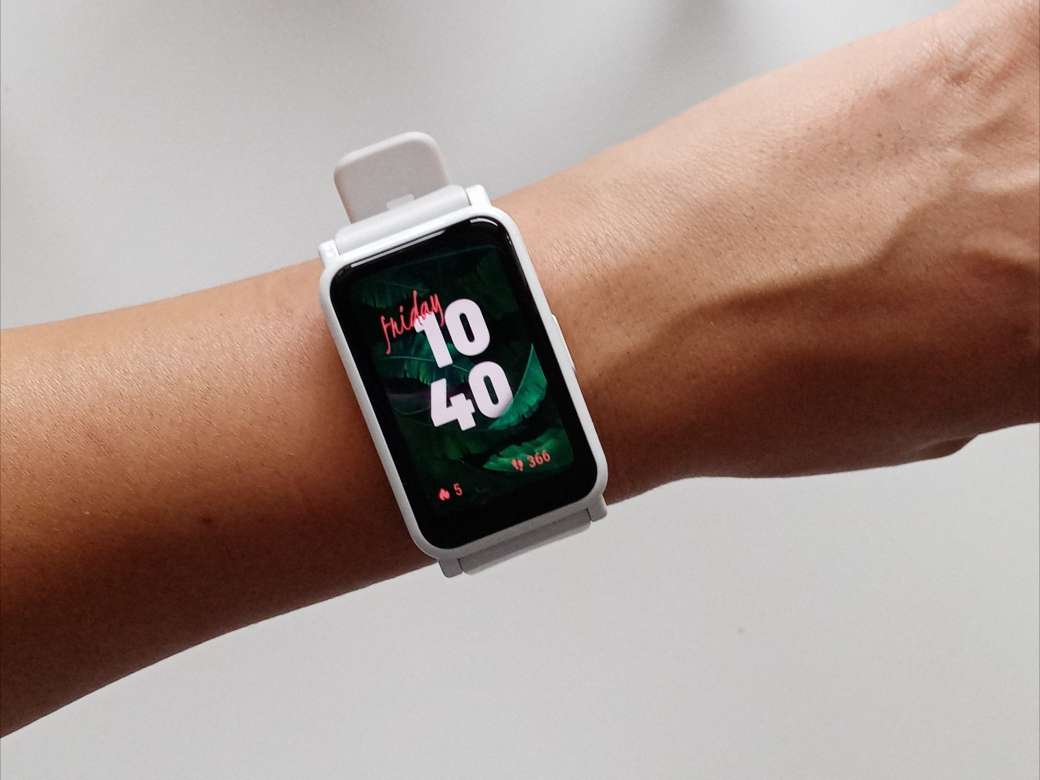
1. La montre est livrée avec une foule de cadrans de montre, il y en a pour tout les goûts!
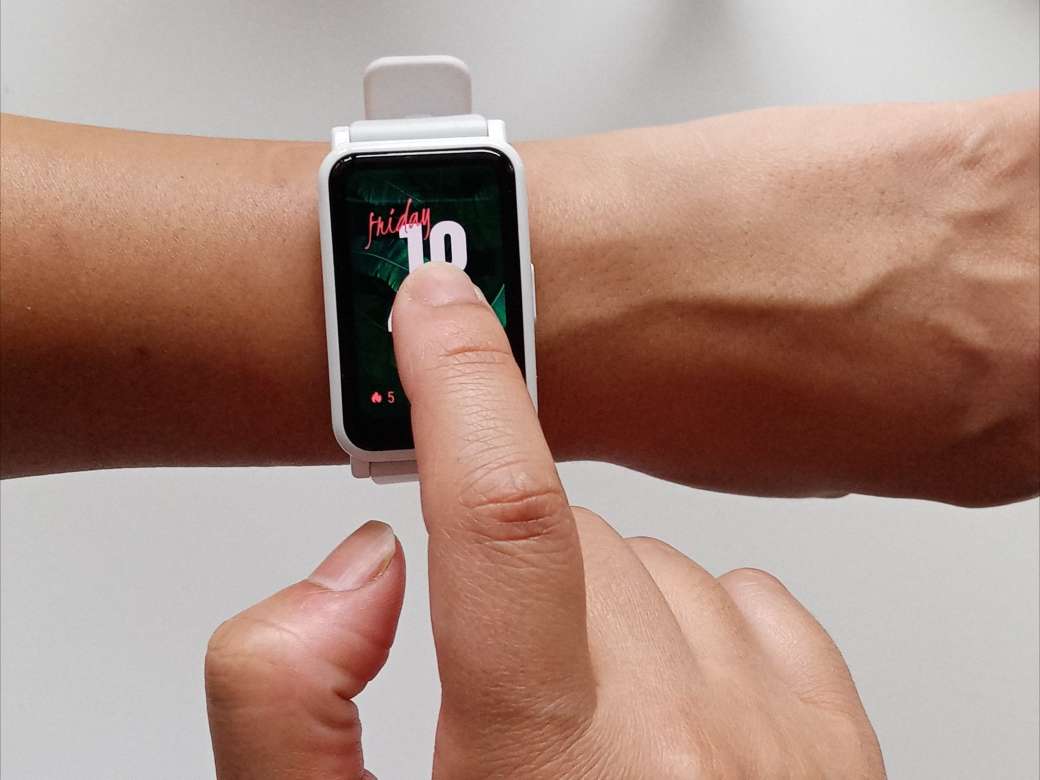
2. Restez appuyé 3 secondes sur l'écran
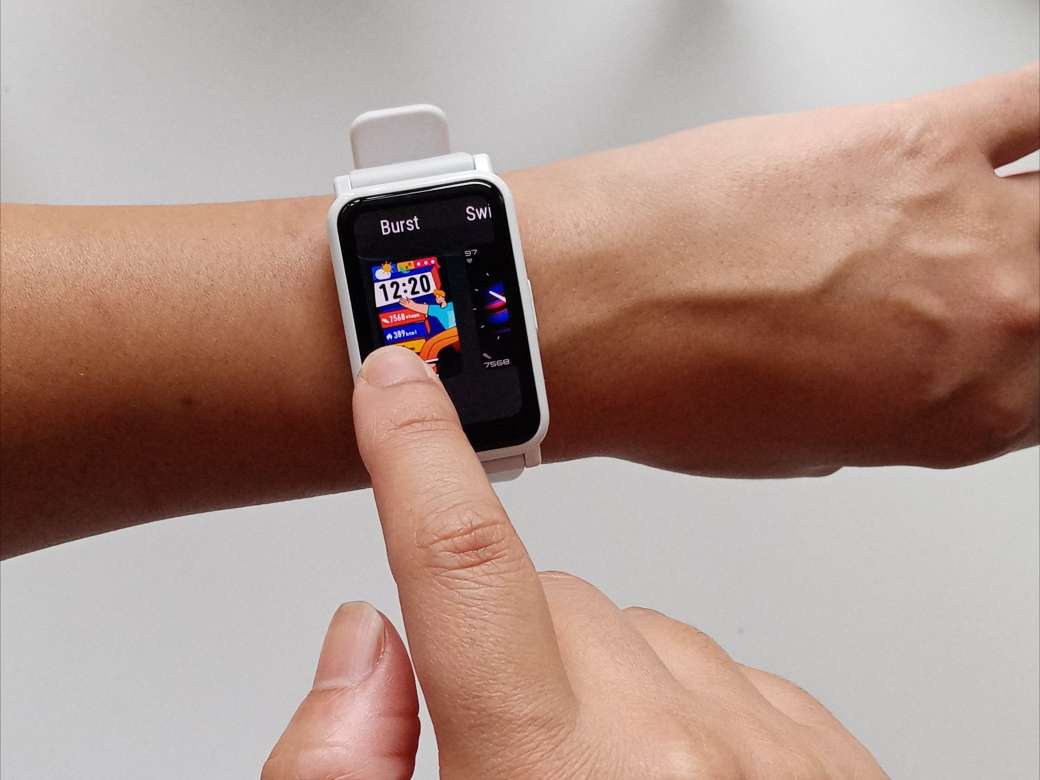
3. Vous arrivez sur le menu de choix des cadrans installés sur la montre Swipez vers la gauche ou vers la droite pour faire défiler.
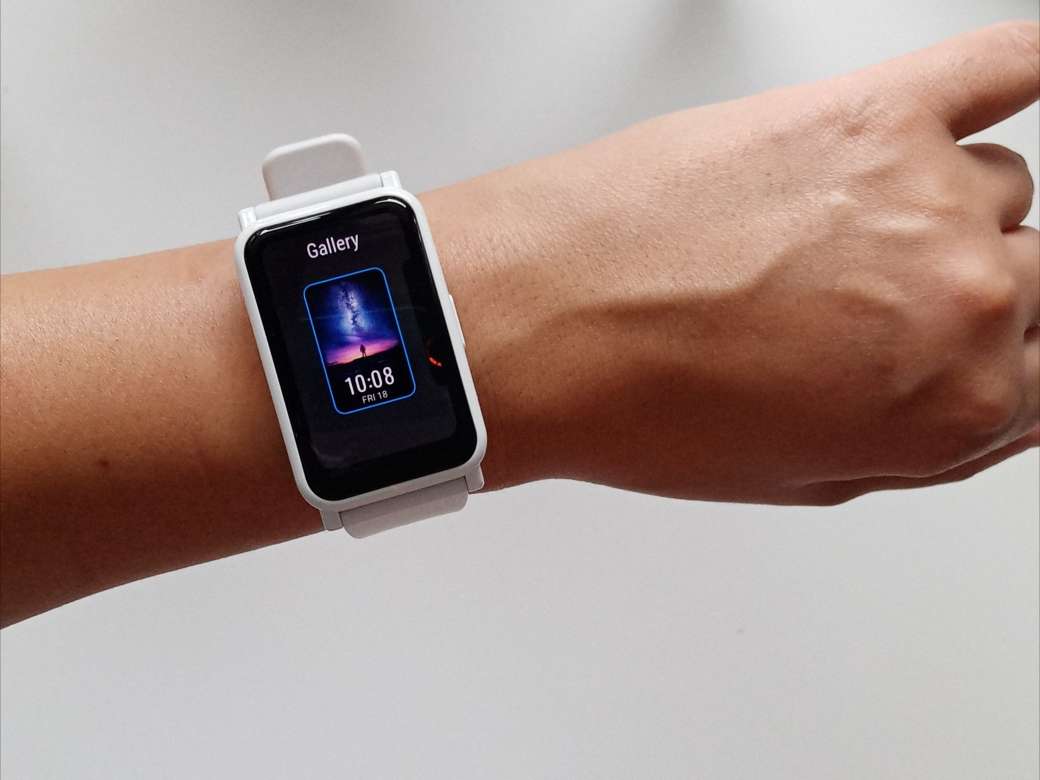
4. Sélectionnez l'option "Gallery".

5. Ouvrez ensuite l'application Huawei Health sur votre téléphone. Comme vous pouvez le voir, j'ai un Google Pixel qui fonctionne sous Android mais l'app fonctionne très bien pour moi. Cela fonctionne aussi sur les Iphones. Cliquez sur l'onglet "Appareils".
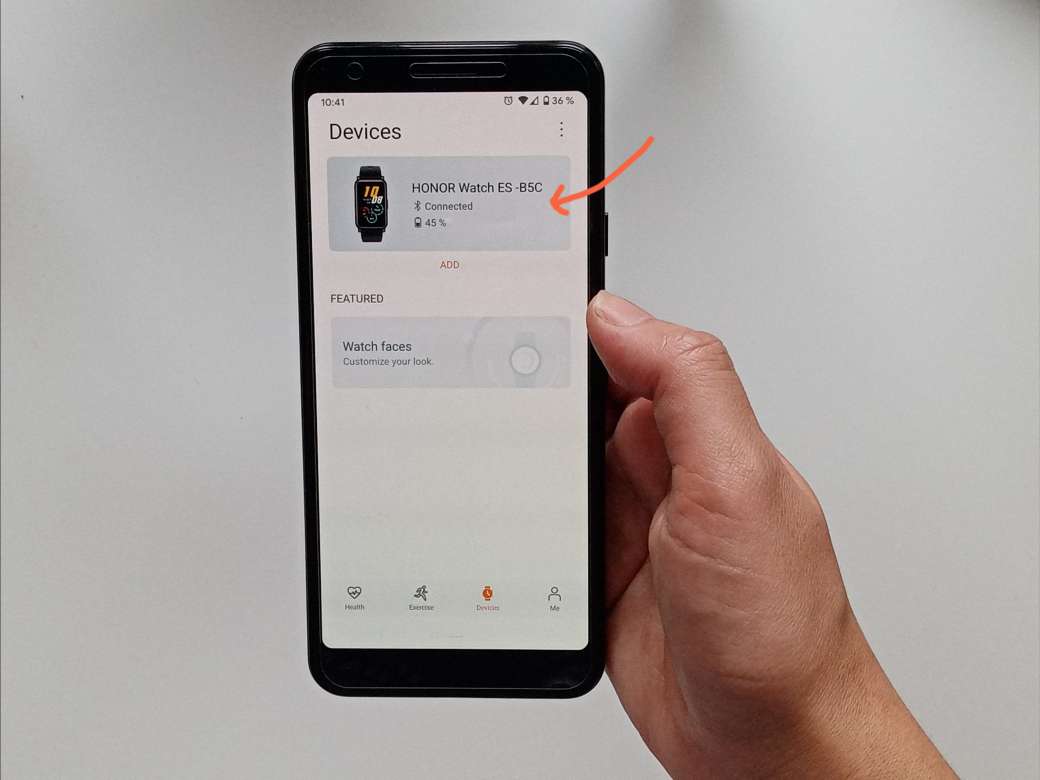
6. Sélectionnez votre montre.
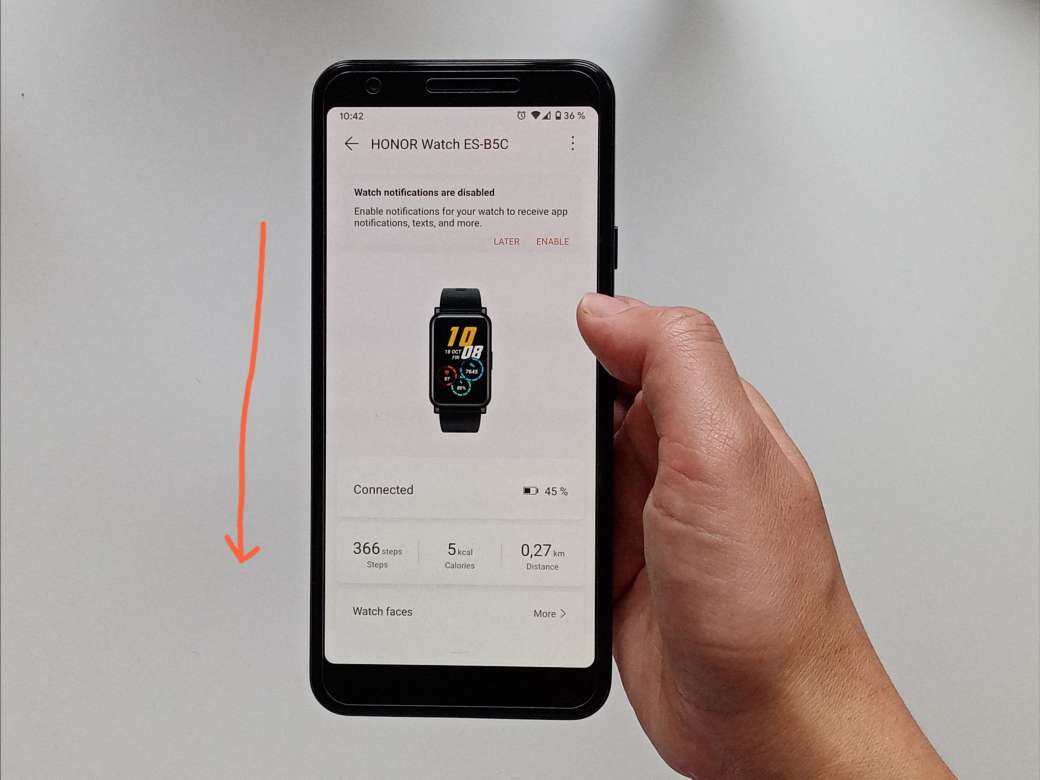
7. Vous arrivez dans votre menu. Glissez vers le bas et vous verez l'espace "Cadrans de montre". Mon téléphone est en anglais mais je vais traduire en français.
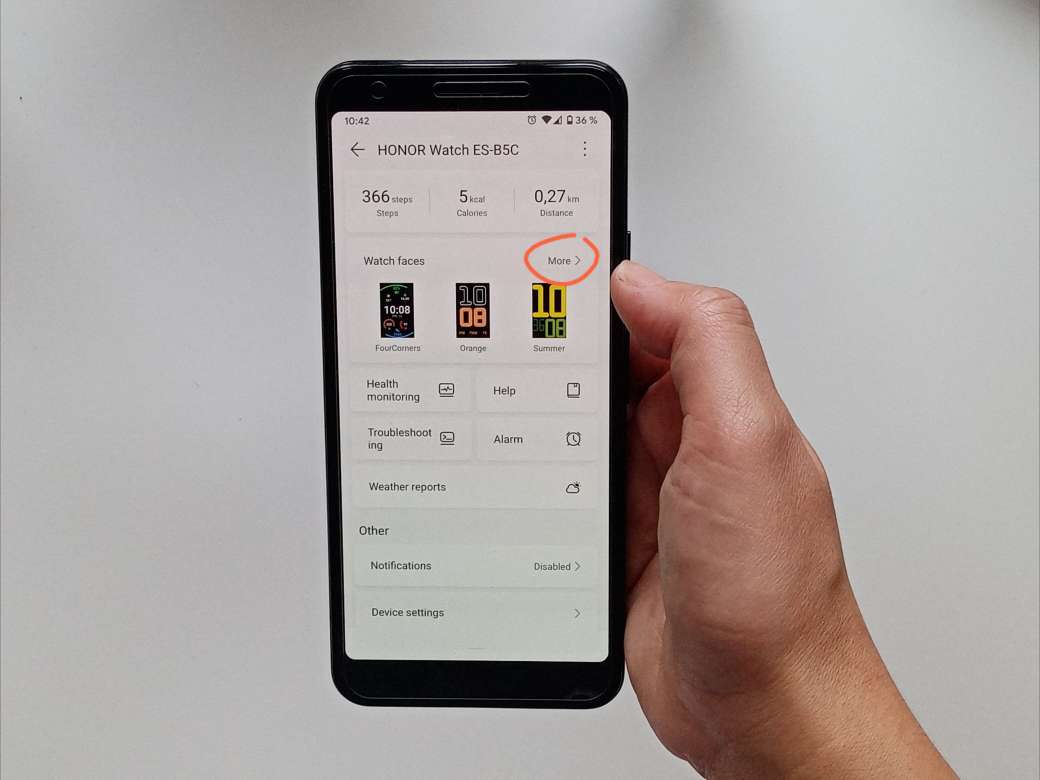
8. Cliquez ensuite sur "Plus"
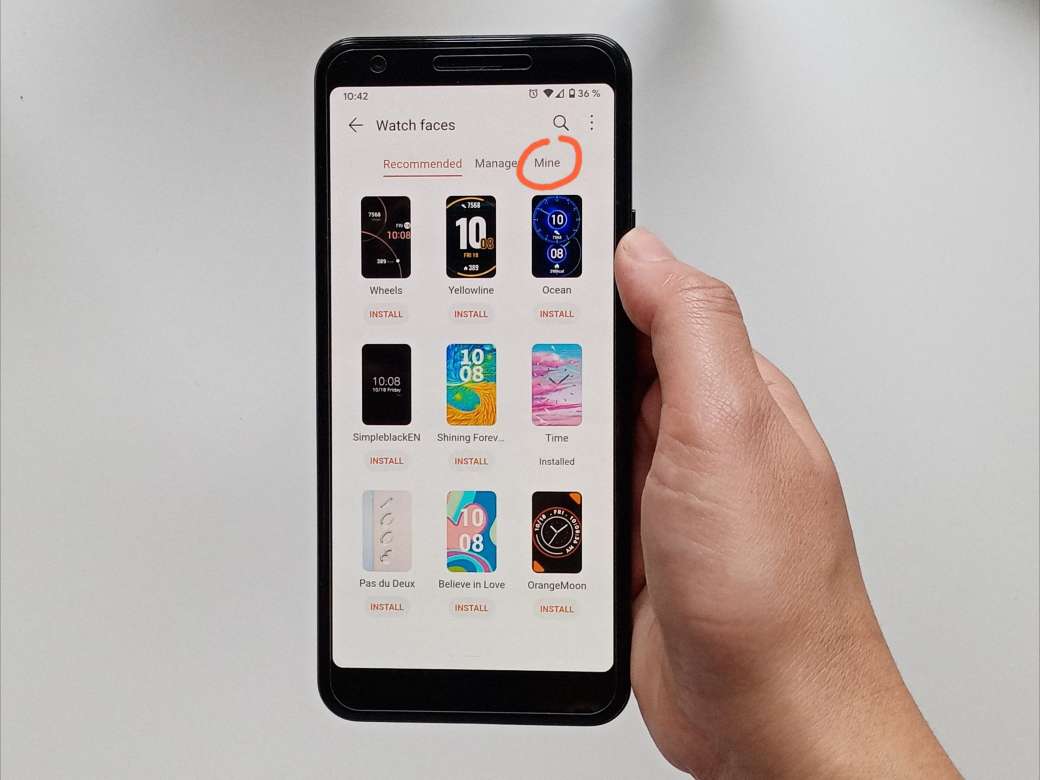
9. Vous arrivez automatiquement sur l'onglet "Recommandés" mais c'est l'onglet "Miens" qui nous intéresse
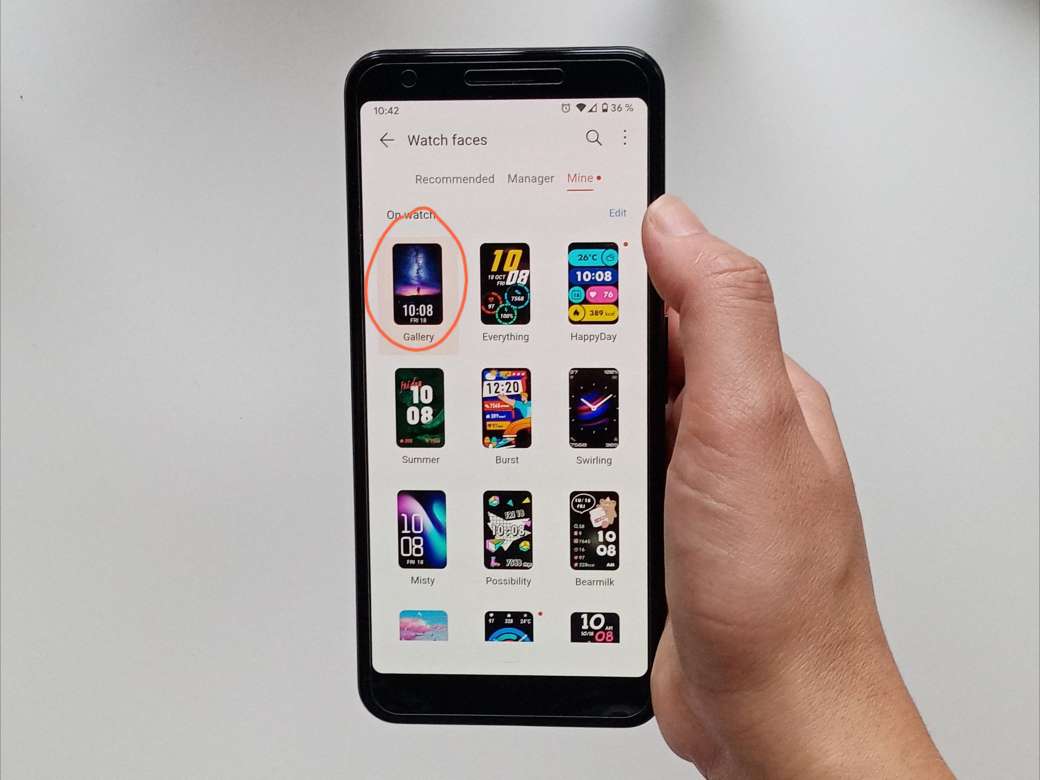
10. Appuyez ensuite sur l'option "Gallery"
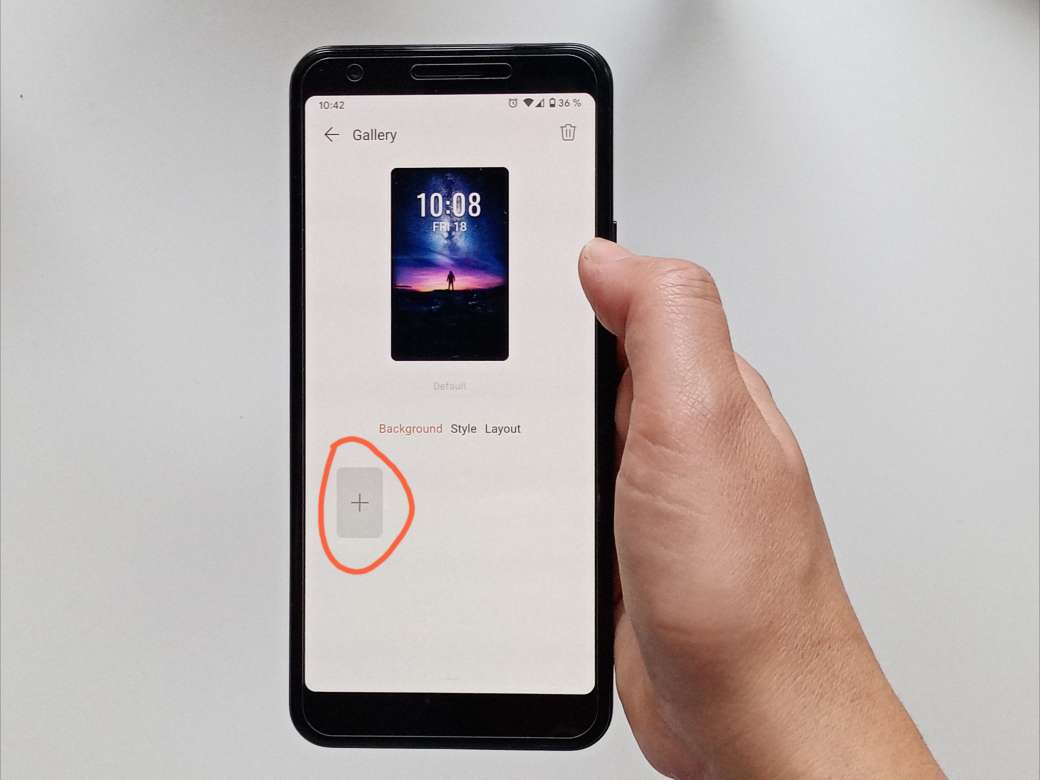
11. Cliquez sur "+"
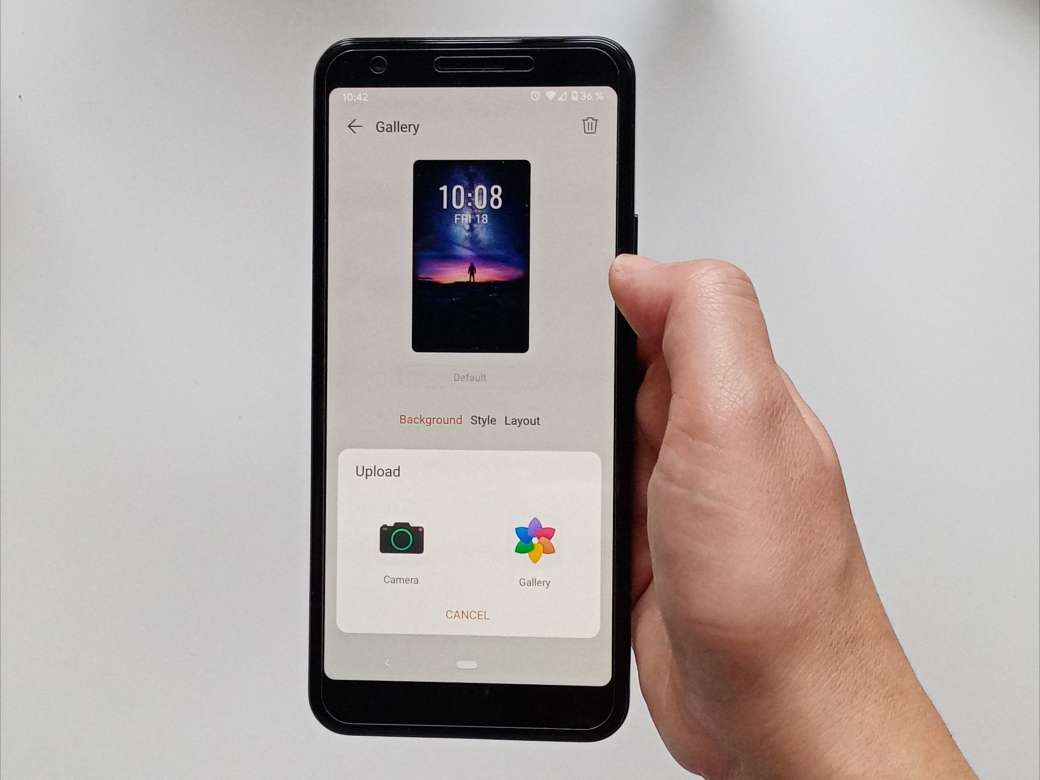
12. Vous pouvez choisir de transférer des photos prises directement avec la caméra ou stockées dans vos fichiers.
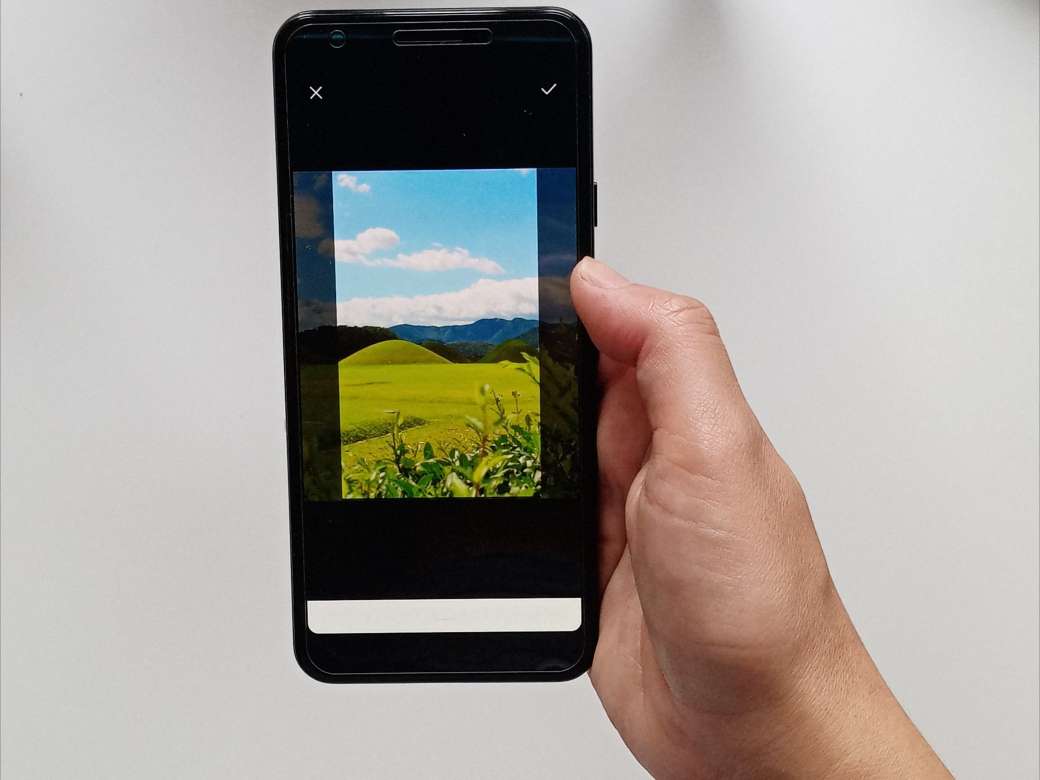
13. Vous pouvez ensuite recadrer vos images selon vos goûts
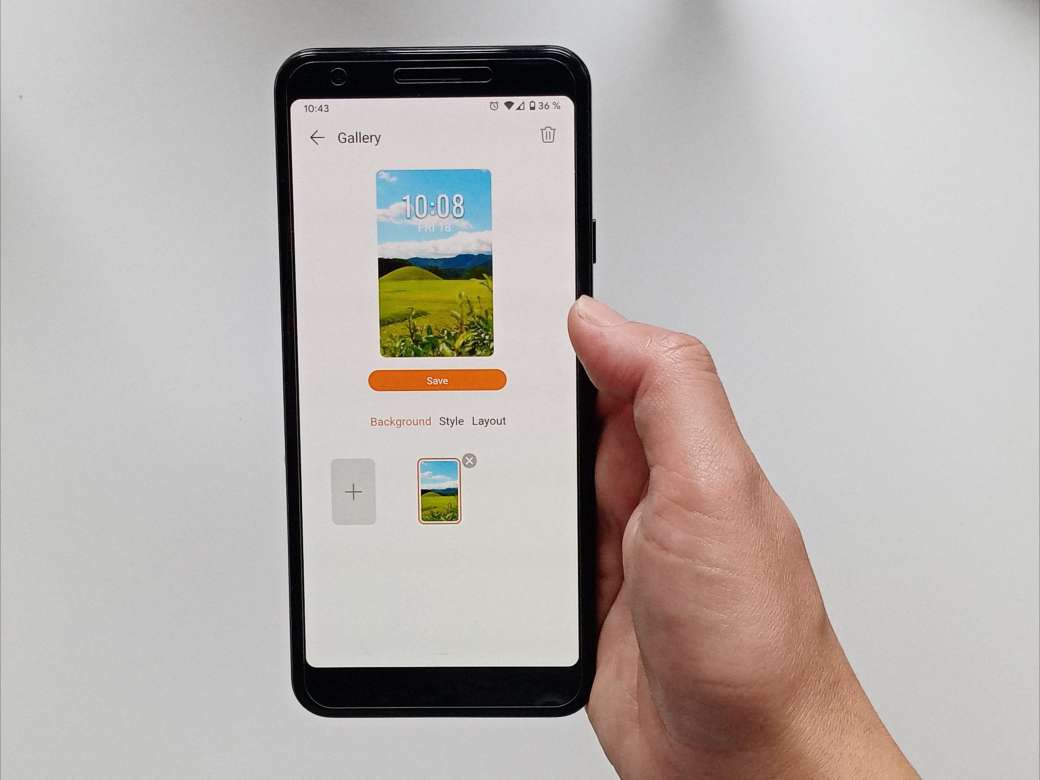
14. Et voilà! Votre photo est transférée, mais ce n'est pas tout!
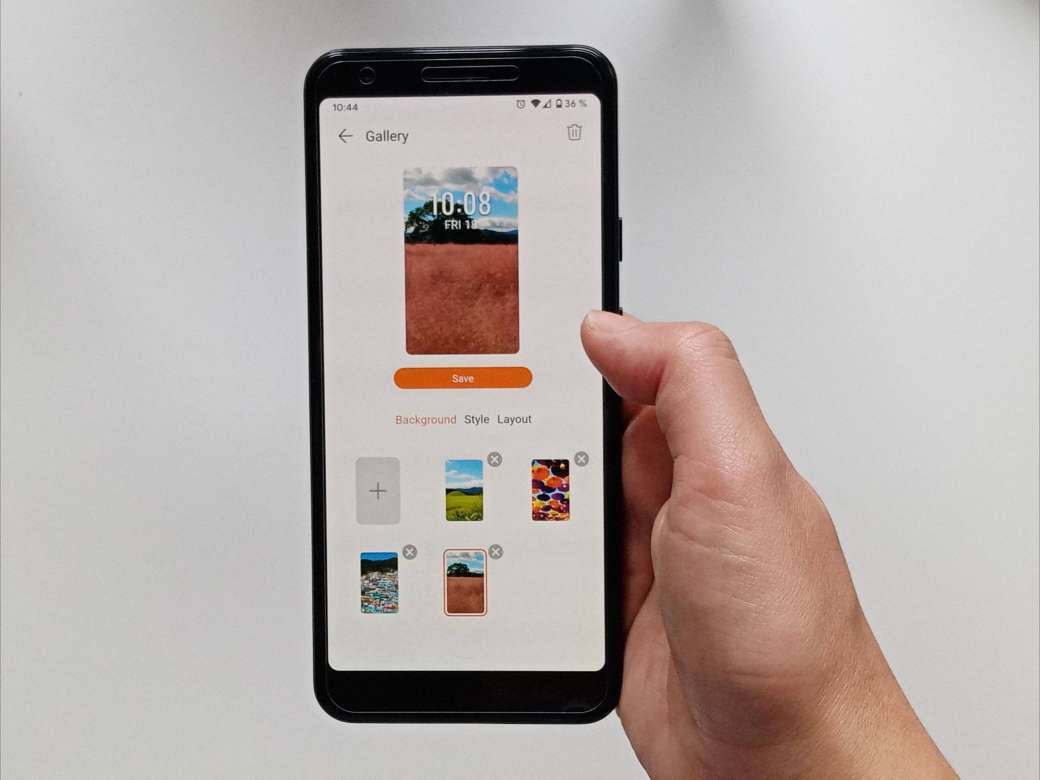
15. Vous pouvez ajouter plusieurs photos. J'ai choisi 4 photos prises lors de mon voyage en Corée du Sud l'année dernière.
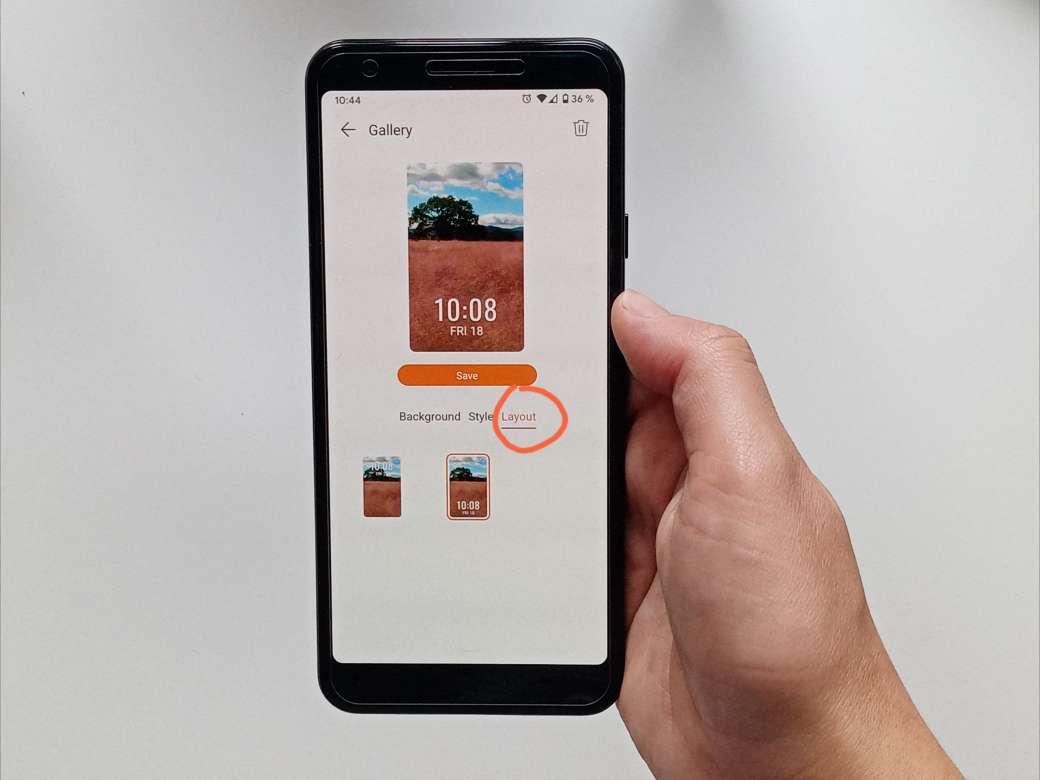
16. Si vous cliquez sur “Disposition”, vous pouvez choisir l’emplacement de l’affichage de l’heure. Cela peut être utile selon la composition de vos photos.
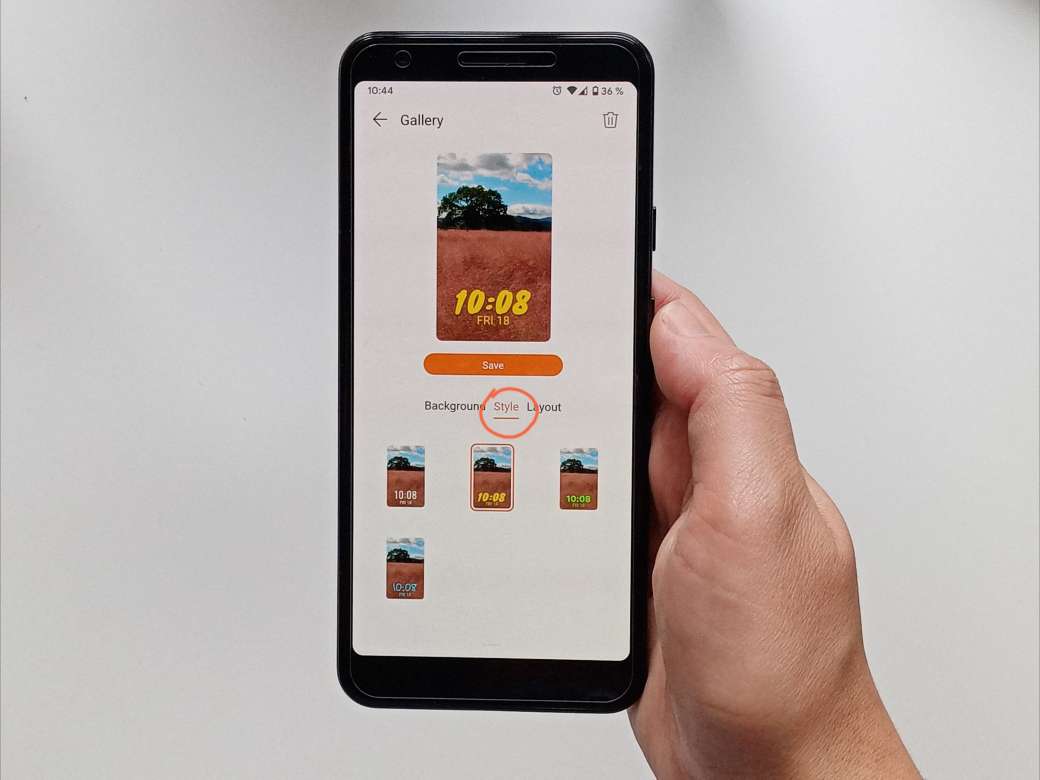
17. Si vous cliquez sur “Style” vous pourrez choisir une autre police d’ecriture pour l’affichage de l’heure
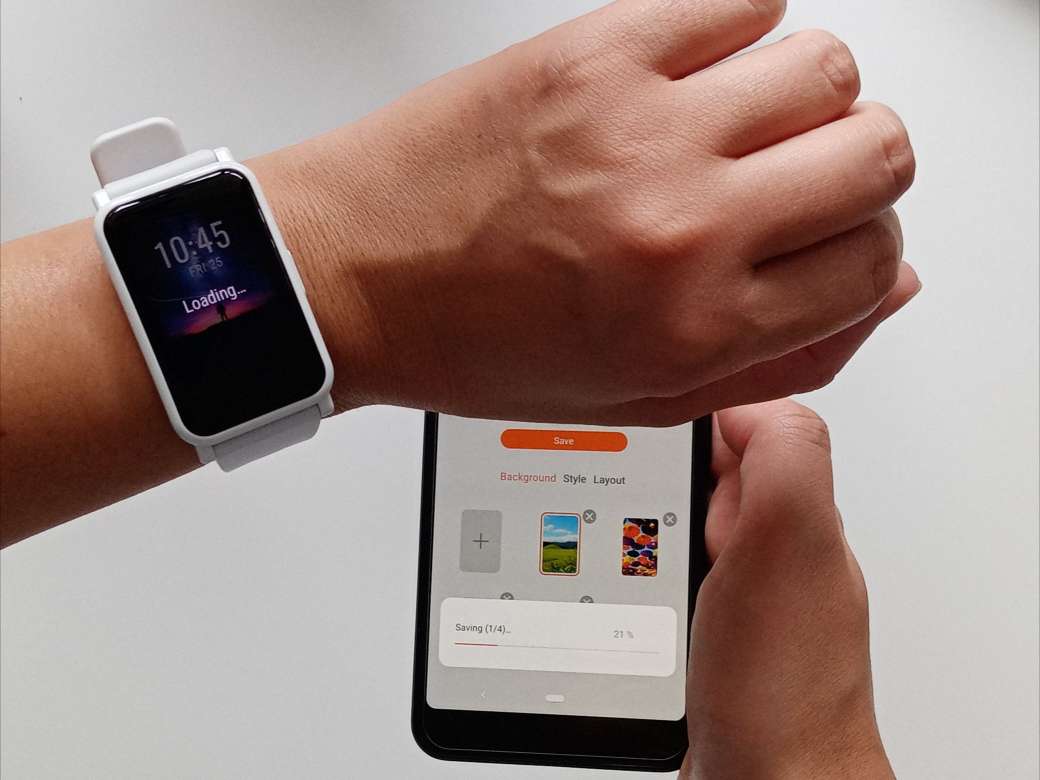
18. Appuyez sur le bouton orange “Enregistrer” et le transfert se fait automatiquement depuis sur votre montre.
Et voilà! A chaque fois que vous appuyez sur l'écran ou que votre monte sort de veille, l'écran sera différent!
Alors, on est d'accord, c'est facile, non? Quelles photos metteriez vous comme cadran de montre? J'espère que ce tutoriel vous sera utile et que ce format photo vous plaït. N'hésitez pas à me laisser une commentaire :)


- Posts
- Abonnements
- Abonnés
- Energy
-

_SachaOLD_
-
+ Suivre

-
- 23 Posts
- 2 Abonnements
- 25 Abonnés
- 941 Energy


Abonnez-vous à notre newsletter et profitez d'avantages réservés aux fans!
CONTACT


- Posts
- photos
- Vidéo

Bonjour les fans!
J'espère que vous allez bien. Comme je vous l'avais dit dans mon premier article unboxing (disponible ici: https://community.hihonor.com/fr/topicdetail/topicId-26929), j'ai une nouvelle montre connectée, la HONOR Watch ES. Aujourd'hui j'aimerais vous montrer, en photos, comment changer votre cadran de montre et mettre vos photos pour personnaliser entièrement celle-ci. C'est parti!
Avec son écran AMOLED de 1,64 pouces aux dimensions 280x456, l'écran de la HONOR ES est vraiment bluffant. Il y a une densité de pixels de 326 PPI avec 16,7 millions de couleurs donc les images que vous verez seront vraiment belles et vibrantes.
1. La montre est livrée avec une foule de cadrans de montre, il y en a pour tout les goûts!
2. Restez appuyé 3 secondes sur l'écran
3. Vous arrivez sur le menu de choix des cadrans installés sur la montre Swipez vers la gauche ou vers la droite pour faire défiler.
4. Sélectionnez l'option "Gallery".
5. Ouvrez ensuite l'application Huawei Health sur votre téléphone. Comme vous pouvez le voir, j'ai un Google Pixel qui fonctionne sous Android mais l'app fonctionne très bien pour moi. Cela fonctionne aussi sur les Iphones. Cliquez sur l'onglet "Appareils".
6. Sélectionnez votre montre.
7. Vous arrivez dans votre menu. Glissez vers le bas et vous verez l'espace "Cadrans de montre". Mon téléphone est en anglais mais je vais traduire en français.
8. Cliquez ensuite sur "Plus"
9. Vous arrivez automatiquement sur l'onglet "Recommandés" mais c'est l'onglet "Miens" qui nous intéresse
10. Appuyez ensuite sur l'option "Gallery"
11. Cliquez sur "+"
12. Vous pouvez choisir de transférer des photos prises directement avec la caméra ou stockées dans vos fichiers.
13. Vous pouvez ensuite recadrer vos images selon vos goûts
14. Et voilà! Votre photo est transférée, mais ce n'est pas tout!
15. Vous pouvez ajouter plusieurs photos. J'ai choisi 4 photos prises lors de mon voyage en Corée du Sud l'année dernière.
16. Si vous cliquez sur “Disposition”, vous pouvez choisir l’emplacement de l’affichage de l’heure. Cela peut être utile selon la composition de vos photos.
17. Si vous cliquez sur “Style” vous pourrez choisir une autre police d’ecriture pour l’affichage de l’heure
18. Appuyez sur le bouton orange “Enregistrer” et le transfert se fait automatiquement depuis sur votre montre.
Et voilà! A chaque fois que vous appuyez sur l'écran ou que votre monte sort de veille, l'écran sera différent!
Alors, on est d'accord, c'est facile, non? Quelles photos metteriez vous comme cadran de montre? J'espère que ce tutoriel vous sera utile et que ce format photo vous plaït. N'hésitez pas à me laisser une commentaire :)