



 Plus de produits
 Comparer


À PROPOS DE HONOR
Événements














我的荣耀 开启荣耀之旅



 Refuser les conditions
 Déconnexion


-
- + Suivre
-
- Posts
- Abonnements
- Abonnés
- Energy



Perdu(e) avec votre nouvelle smartwatch HONOR ? Découvrez notre tutoriel complet !


 Dernière réponse :
Vous êtes à la recherche du dernier tutoriel/guide de l'utilisateur concernant votre HONOR smartwatch ? Voilà ! HONOR a sorti quatre montres intelligentes, dont la HONOR Watch GS pro, la HONOR Watch ES, la HONOR MagicWatch 2 et la HONOR Watch Magic. Dans cet article, vous trouverez toutes les informations utiles pour ces 4 montres.
Tutoriel de fonctionnement de base
Pour configurer vos montres intelligentes HONOR, quel que soit le modèle que vous possédez, il est nécessaire de télécharger et d'installer l'application Huawei Health.
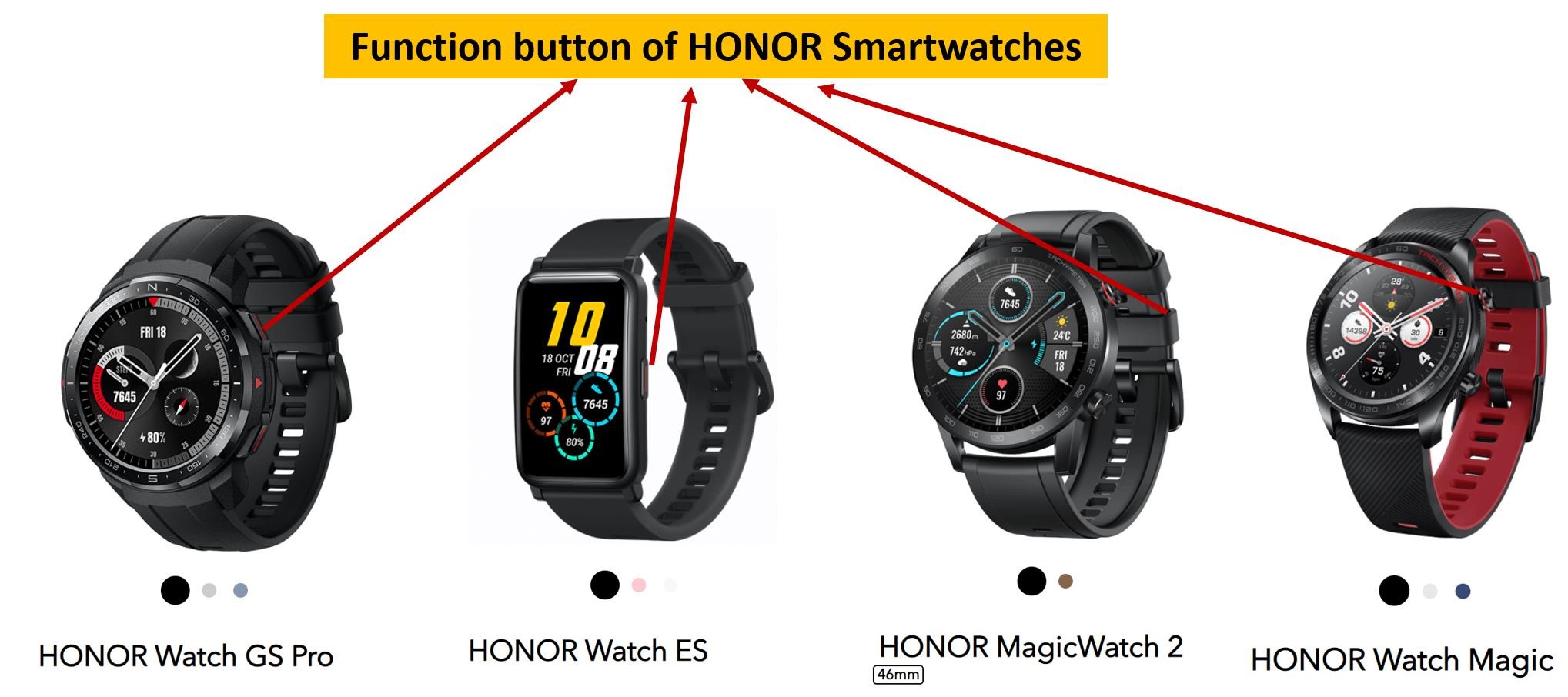
À l'exception de la HONOR Watch ES et son écran AMOLED rectangle a bord rond et un seul bouton, les trois autres smartwatches sont livrées avec un écran rond et deux boutons. Pour ces smartwatch avec deux boutons, le bouton du haut est le bouton de fonction.
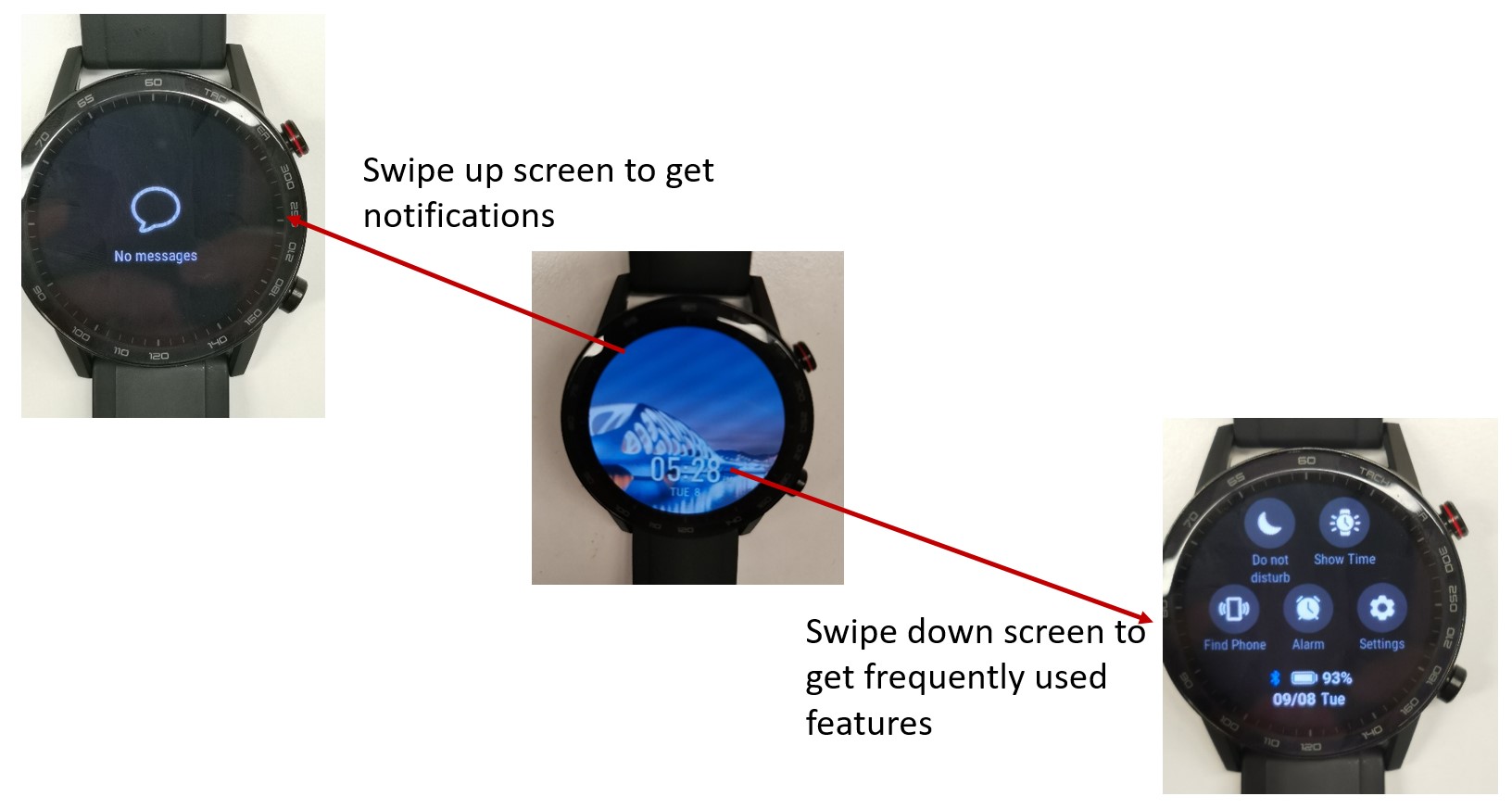
Une image de la HONOR Magicwatch 2. Faites glisser votre doigt vers le haut pour obtenir des notifications, faites glisser votre doigt vers le bas pour obtenir les fonctionnalités fréquemment utilisées.
Faites glisser l'écran vers le bas pour activer la fonction « Ne pas déranger », afficher l'heure, l’option «Trouver le téléphone », l'alarme et les paramètres.
Faites glisser l'écran vers le haut pour recevoir des notifications.
Faites glisser votre doigt vers la gauche ou la droite de l’écran d’accueil pour obtenir des fonctionnalités telles que le suivi de la fréquence cardiaque, le suivi du stress, la météo, le contrôle de la musique et le nombre de pas. Vous pouvez également faire glisser votre doigt vers la droite pour revenir à l'ancienne page. Par exemple, vous appuyez sur paramètres après avoir fait glisser l'écran vers le bas, puis appuyez sur système pour passer à la page suivante. Et si vous glissez vers la droite, vous reviendrez à la page système.
La personnalisation du bouton vers le bas est possible. Vous pouvez configurer le bouton bas pour accéder à la fonctionnalité que vous utilisez le plus. Faites glisser l'écran d'accueil vers le bas ou appuyez sur le bouton de fonction pour trouver les paramètres. À partir de là, trouvez «bouton bas», puis personnalisez-le comme vous le souhaitez.
Tutoriel d'utilisation des fonctionnalités
Comment associer votre smartwatch HONOR avec votre smartphone ?
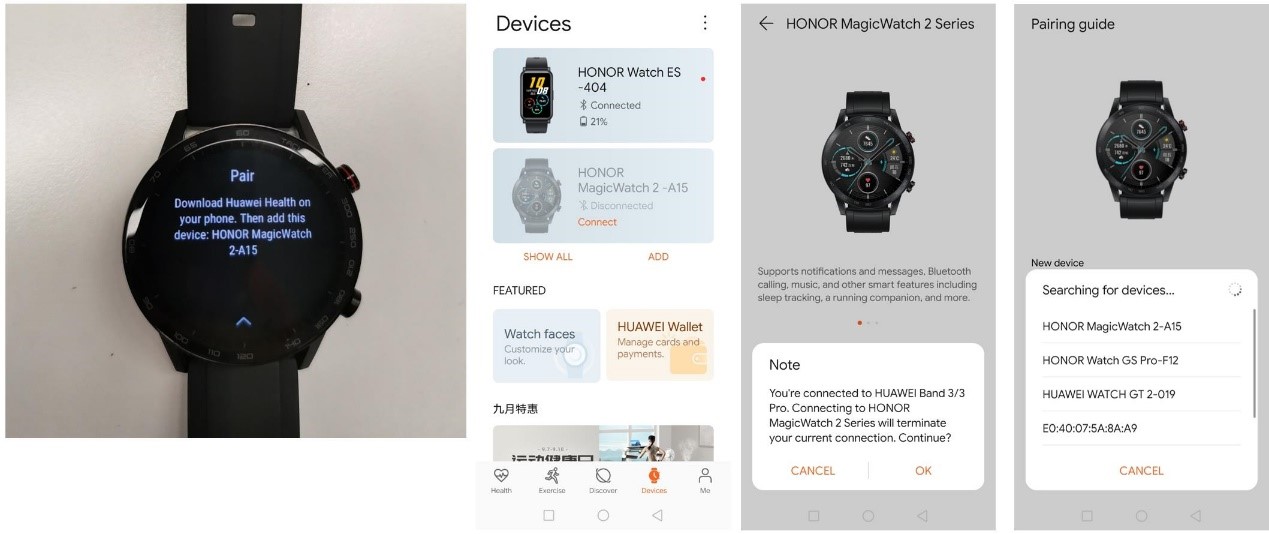
Trouvez votre modèle de smartwatch de l'application Huawei Health afin de l’associer la montre avec votre téléphone.
Etape 1: Téléchargez et installez l'application Huawei Health sur votre téléphone. Si vous utilisez un téléphone Android, téléchargez-le depuis Huawei AppGallery ou Google Play Store. Si vous utilisez l'iPhone, téléchargez depuis l'App Store.
Etape 2 : Ouvrez l'application Huawei Health. Accédez à Appareils, puis cliquez sur «ajouter» ou «+» sur cette page.

Une image de la demande de confirmation sur l'écran de la smartwatch pour l'associer au téléphone
Etape 3 : Sélectionnez ensuite «montres intelligentes» et recherchez le modèle de votre montre. Sur cette page, vous pouvez voir une icône «Associer». Le nom de votre smartwatch apparaîtra à l'écran. Trouvez ce nom sur le téléphone dans la liste des résultats de recherche de l'écran suivant pour lancer le processus d’association. Vous devrez cocher l’option pour approuver la demande d’association sur l'écran de la montre ou du bracelet.
Remarque: Si votre smartwatch est déjà couplée avec un autre smartphone, sur la montre, faites glisser votre doigt vers le bas pour trouver les paramètres ----- système ----- déconnectez-le avant de le coupler avec un autre téléphone.
Comment configurer une alarme sur la smartwatch HONOR ?
Pour configurer une alarme sur HONOR Watch GS pro, HONOR MagicWatch 2 et HONOR Watch ES, il est possible de configurer ou de modifier une alarme directement sur l'écran. Pour le reste, reportez-vous à l'option deux pour configurer ou modifier l'alarme.
Première option : Sur l'écran de la montre ou du bracelet, recherchez l'icône «alarme». Normalement, vous pouvez faire glisser l'écran vers le bas pour trouver l'icône «alarme». Appuyez sur cette icône et sur l'écran suivant, vous pouvez configurer une nouvelle alarme ou désactiver / modifier / supprimer une alarme existante. L'alarme principale également appelée alarme intelligente n'a pas pu être supprimée, mais seulement modifiée ou désactivée.
Deuxième option : Tout d'abord, ouvrez l'application Huawei Health sur votre téléphone et accédez à «appareils» et assurez-vous que la montre ou le bracelet est déjà connecté au téléphone. Ensuite, appuyez sur «alarme» après avoir touché le nom de votre montre ou de votre bracelet. Ensuite, sur la page suivante, vous pouvez voir deux types d'alarme, l'alarme intelligente et l'alarme d'événement. L'alarme intelligente n'a pas pu être supprimée, mais uniquement modifiée ou activée / désactivée. Vous pouvez configurer une nouvelle alarme d'événement, puis la modifier / la supprimer ou l'activer / la désactiver.
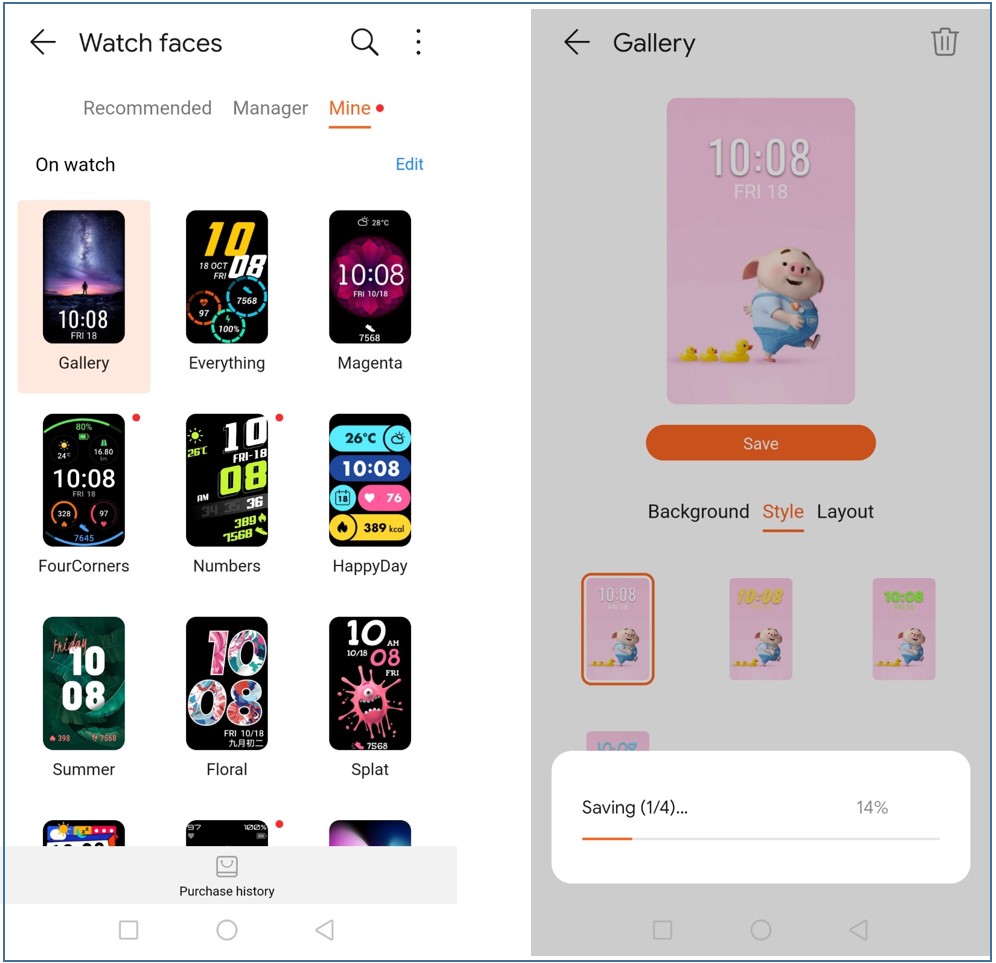
Une image des photos de configuration en tant que cadran de montre des smartwatches HONOR via l'application Huawei Health
Comment personnaliser le cadran de votre montre intelligente HONOR ?
Configurez les photos en tant que nouveau cadran de montre via l'application Huawei Health:
Pour la HONOR Watch GS pro, la HONOR Watch ES et la HONOR MagicWatch 2, vous avez la possibilité de configurer les photos stockées dans le téléphone comme cadran de montre.
Ouvrez l'application Huawei Health sur votre téléphone, accédez à l'appareil, puis recherchez le nom de votre montre intelligente. Touchez «plus» à côté des cadrans de montre et passez à «Moi». Ensuite, trouvez «Galerie» et appuyez dessus.
Sur la page suivante, vous pourrez ajouter des photos de la galerie de photos de votre téléphone. Cliquez sur "style" et "mise en page" pour choisir à quoi vous voulez que le nouveau cadran de la montre ressemble. Sauvegarde le. Et si vous choisissez la galerie comme cadran de la montre sur l'écran de votre montre, les nouveaux cadrans apparaîtront à l'écran.
Changer le cadran de la montre à l'écran:
Pour personnaliser le cadran de la montre, lorsque l'écran est allumé, appuyez simplement dessus pendant environ 2 à 3 secondes jusqu'à ce que vous ressentiez la vibration de la smartwatch.
Ensuite, sur l'écran, vous pouvez glisser vers la gauche ou la droite pour changer les cadrans de la montre.
Comment activer l’option Moniteur de Santé, y compris la fréquence cardiaque continue, le rappel d'activité, le suivi du sommeil, le niveau de stress, le SoP2 et le suivi du cycle féminin ?
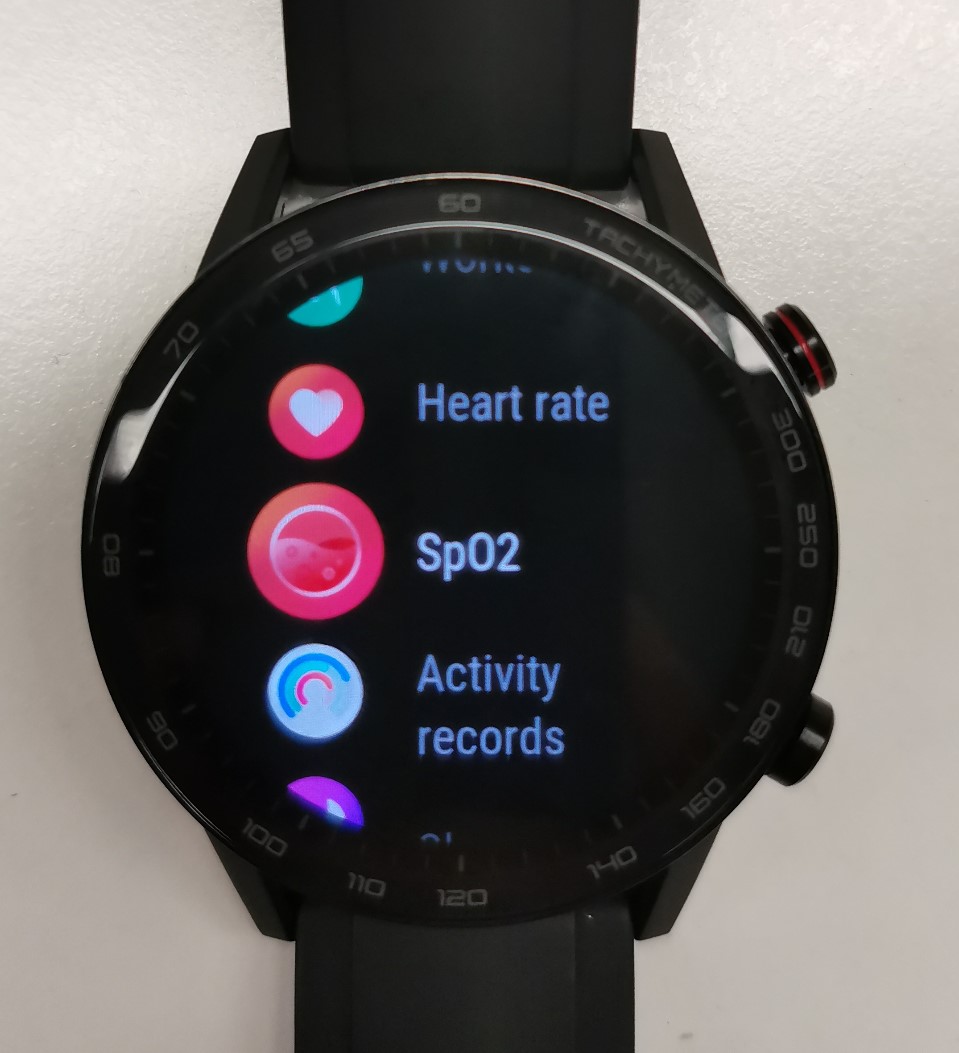
Appuyez sur le bouton de fonction pour accéder à la fonction SpO2 de la HONOR Magicwatch 2
Etape 1 : Assurez-vous que la smartwatch et le téléphone sont connectés. Ensuite, ouvrez l'application Huawei Health sur votre téléphone.
Etape 2: Trouvez et cliquez sur «Moniteur de santé». À partir de la page suivante, vous pouvez activer / désactiver le suivi du sommeil, la surveillance du stress, la surveillance continue de la fréquence cardiaque et le rappel d'activité.
Pour le suivi SoP2 et le cycle féminin, appuyez sur le bouton de fonction et recherchez SpO2 ou cycle femelle pour utiliser la fonction.
Seules la HONOR MagicWatch 2, la HONOR Watch GS pro et la HONOR Watch ES prennent en charge la function SoP2. Et seules les HONOR MagicWatch 2 et HONOR Watch ES prennent en charge le suivi du cycle féminin.
Comment obtenir la notification de message WhatsApp, Facebook et d'autres notifications sur ma montre intelligente HONOR ?
Etape 1 : Connectez la smartwatch à votre téléphone. Ensuite, ouvrez l'application Huawei Health, accédez à l'appareil et cliquez sur le nom de votre montre.
Etape 2 : Recherchez «Notification» sur la page, activez-la et cochez les applications pour lesquelles vous souhaitez recevoir une notification sur la smartwatch.
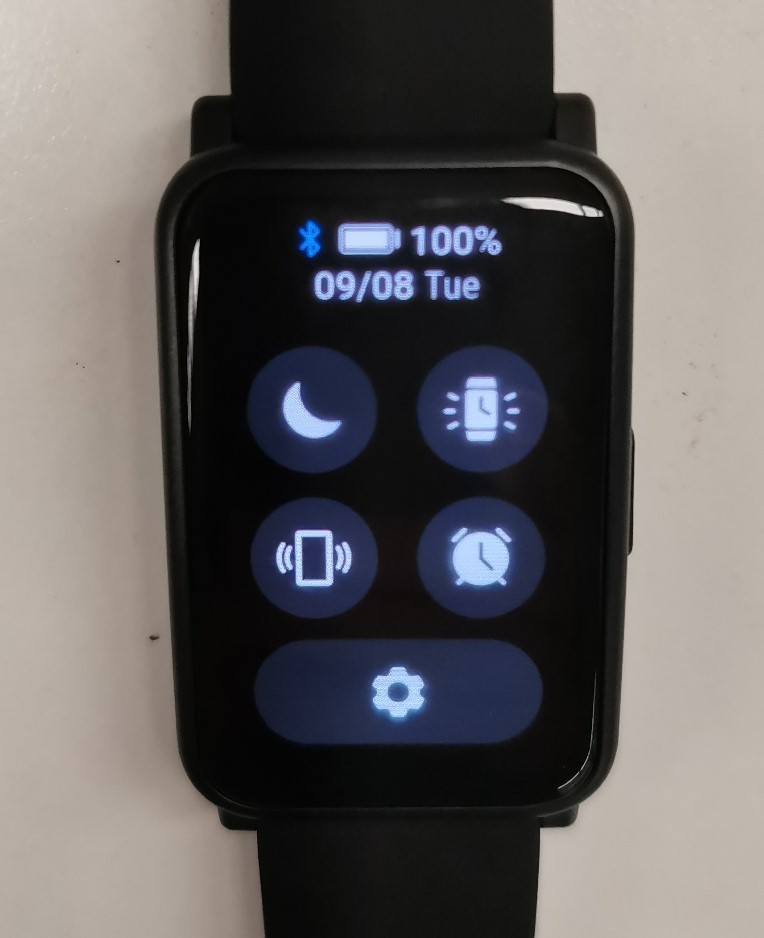
Balayez l'écran de la HONOR Watch ES vers le bas pour accéder à la fonction «Rechercher un téléphone»
Comment trouver votre smartphone en utilisant la smartwatch?
Etape 1 : Tout d'abord, vous devez activer l'écran en appuyant sur le bouton d'alimentation physique ou sur le bouton d'alimentation de l'écran.
Etape 2: Faites glisser l'écran vers le bas pour obtenir «Rechercher un téléphone». Ou vous pouvez appuyer sur le bouton de fonction et trouver «Find Phone».
Touchez cela sur l'écran. Si votre smartphone est toujours connecté à la montre ou au bracelet, le téléphone lui-même émettra une sonnerie (même si le téléphone est en mode silencieux) vous indiquant son emplacement.
Remarque : pour l'utiliser, le smartphone et la smartwatch doivent être connectés.
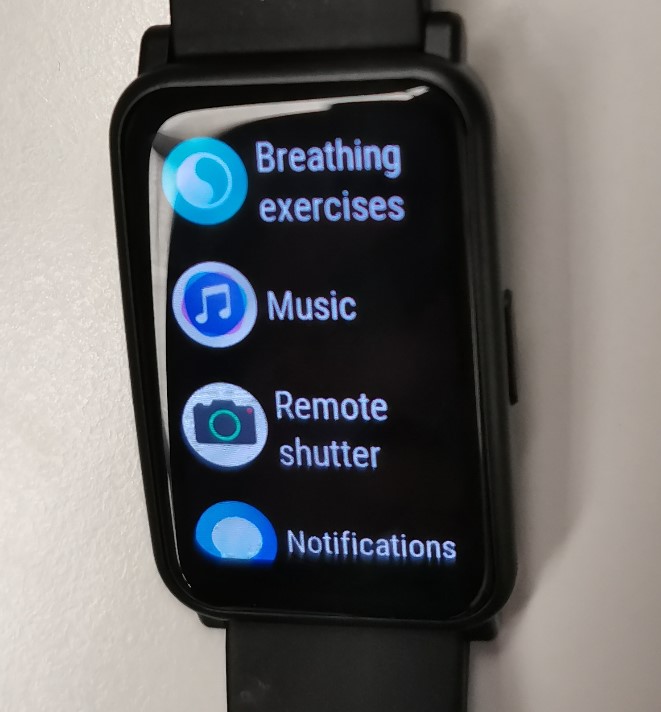
Appuyez sur le bouton de fonction pour accéder à l'obturateur à distance sur la HONOR Watch ES
Comment utiliser la fonction de prise de vue à distance sur ma montre intelligente HONOR?
Etape 1 : Assurez-vous que votre téléphone est connecté via bluebooth à la smartwatch HONOR.
Etape 2 : Appuyez sur le bouton de fonction sur le côté droit de la smartwatch. Si vous avez deux boutons, c'est le bouton vers le haut. Trouvez «obturateur à distance» et touchez-le. L'appareil photo de votre téléphone sera lancé et vous pourrez toucher l'icône de l'appareil photo sur l'écran de la smartwatch pour prendre une photo à partir du téléphone.
Si vous utilisez cette fonction pour la première fois et que l'appareil photo de votre téléphone n'est pas activé, ouvrez simplement l'appareil photo du téléphone.
Comment répondre à un appel téléphonique sur ma montre intelligente HONOR?
La réponse à un appel téléphonique est prise en charge sur les modèles HONOR Watch GS pro, HONOR MagicWatch 2 de 46 mm et 42 mm. Et la configuration n'est pas nécessaire pour utiliser cette fonction.
Lorsque la montre intelligente est connectée à votre téléphone via Bluetooth et que vous recevez un appel, la montre vibre et affiche le numéro et le nom de l'appelant. Vous pouvez décider de répondre ou de rejeter cet appel.
Pour la HONOR Watch ES et la HONOR Watch Magic, il est uniquement permis d’annuler, car il n'y a pas de haut-parleur ni de microphone intégrés.
Est-il possible de lancer un appel téléphonique depuis la Smartwatch HONOR vers d'autres personnes?
Le lancement d'un appel est pris en charge à la fois sur la HONOR Magicwatch 2 et la HONOR Watch GS pro. Tout d'abord, ouvrez l'application Huawei Health et accédez à l'appareil: votre montre. Cliquez ensuite sur «Contacts favoris» pour ajouter un contact à la smartwatch. Vous pouvez configurer 10 contacts favoris sur la Watch GS pro.
Enfin, appuyez sur le bouton de fonction pour accéder au contact et lancer un appel à partir de là.
Comment lire / contrôler la musique sur ma montre intelligente HONOR?
Pour lire de la musique stockée sur la smartwatch:
Etape 1 : Lorsque votre téléphone et votre smartwatch sont connectés, ouvrez l'application Huawei Health sur votre téléphone. Accédez à l'appareil et trouvez votre montre intelligente. Appuyez sur le nom de la montre, puis sur la musique.
Etape 2 : Cliquez sur gérer la musique et sur la petite icône «+ ajouter des chansons» dans le coin inférieur gauche. Sélectionnez ensuite les chansons que vous souhaitez stocker dans la smartwatch et confirmez-la en appuyant sur la coche dans le coin supérieur droit.
Etape 3 : Les chansons seront transférées sur la montre. Une fois terminé, appuyez sur le bouton de fonction et recherchez «Musique». Sur l'écran, dans le coin supérieur gauche, si vous voyez l'icône de la montre, vous pouvez démarrer la musique directement à partir de la smartwatch. Si vous voyez l'icône du téléphone là-bas, cliquez sur l'icône à trois points dans le coin inférieur droit et choisissez montre à la place.
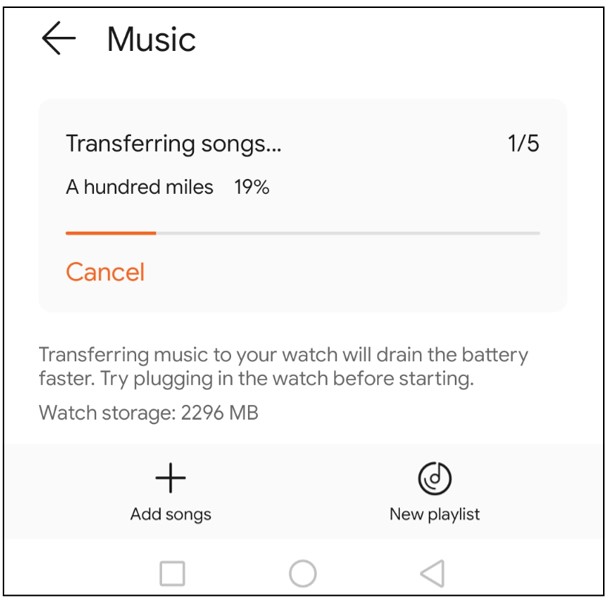
Cette image montre comment transférer des chansons du téléphone vers HONOR Smartwatch
Pour contrôler la musique stockée sur le téléphone:
Etape 1 : Assurez-vous que le téléphone et la smartwatch sont connectés. Ensuite, ouvrez l'application de musique sur le téléphone. Si c'est la première fois que vous utilisez cette fonctionnalité, ouvrez l'application Huawei Health, recherchez le nom de la montre et cliquez sur «musique» pour activer «Contrôler la musique du téléphone»
Etape 2 : Activez l'écran de votre smartwatch HONOR. Appuyez à nouveau sur la touche de fonction et accédez à «musique». Cliquez sur ce qui est affiché dans le coin supérieur gauche de l'écran. S'il s'agit de l'icône de la montre, cliquez sur les trois points dans le coin inférieur droit et choisissez plutôt le téléphone.
Ensuite, vous pouvez contrôler la musique stockée sur le téléphone et dans ce cas, le son proviendra du téléphone lui-même.
Remarque: La fonction de musique n'est autorisée qu'avec le système d'exploitation Android.
Retrouvez notre guide de l'utilisateur pour la GS Pro ici : https://community.hihonor.com/france/topicdetail/topicId_26856
Ce tutoriel résout-il toutes vos questions sur l'utilisation des smartwatches HONOR ?
N’hésitez pas à nous laisser un commentaire et nous essayerons de vous répondre !


- Posts
- Abonnements
- Abonnés
- Energy
-
Alexandra HONOR
-
+ Suivre

-
- 346 Posts
- 40 Abonnements
- 337 Abonnés
- 30 Energy










Abonnez-vous à notre newsletter et profitez d'avantages réservés aux fans!
CONTACT


- Posts
- photos
- Vidéo

Vous êtes à la recherche du dernier tutoriel/guide de l'utilisateur concernant votre HONOR smartwatch ? Voilà ! HONOR a sorti quatre montres intelligentes, dont la HONOR Watch GS pro, la HONOR Watch ES, la HONOR MagicWatch 2 et la HONOR Watch Magic. Dans cet article, vous trouverez toutes les informations utiles pour ces 4 montres.
Tutoriel de fonctionnement de base
Pour configurer vos montres intelligentes HONOR, quel que soit le modèle que vous possédez, il est nécessaire de télécharger et d'installer l'application Huawei Health.
À l'exception de la HONOR Watch ES et son écran AMOLED rectangle a bord rond et un seul bouton, les trois autres smartwatches sont livrées avec un écran rond et deux boutons. Pour ces smartwatch avec deux boutons, le bouton du haut est le bouton de fonction.
Une image de la HONOR Magicwatch 2. Faites glisser votre doigt vers le haut pour obtenir des notifications, faites glisser votre doigt vers le bas pour obtenir les fonctionnalités fréquemment utilisées.
Faites glisser l'écran vers le bas pour activer la fonction « Ne pas déranger », afficher l'heure, l’option «Trouver le téléphone », l'alarme et les paramètres.
Faites glisser l'écran vers le haut pour recevoir des notifications.
Faites glisser votre doigt vers la gauche ou la droite de l’écran d’accueil pour obtenir des fonctionnalités telles que le suivi de la fréquence cardiaque, le suivi du stress, la météo, le contrôle de la musique et le nombre de pas. Vous pouvez également faire glisser votre doigt vers la droite pour revenir à l'ancienne page. Par exemple, vous appuyez sur paramètres après avoir fait glisser l'écran vers le bas, puis appuyez sur système pour passer à la page suivante. Et si vous glissez vers la droite, vous reviendrez à la page système.
La personnalisation du bouton vers le bas est possible. Vous pouvez configurer le bouton bas pour accéder à la fonctionnalité que vous utilisez le plus. Faites glisser l'écran d'accueil vers le bas ou appuyez sur le bouton de fonction pour trouver les paramètres. À partir de là, trouvez «bouton bas», puis personnalisez-le comme vous le souhaitez.
Tutoriel d'utilisation des fonctionnalités
Comment associer votre smartwatch HONOR avec votre smartphone ?
Trouvez votre modèle de smartwatch de l'application Huawei Health afin de l’associer la montre avec votre téléphone.
Etape 1: Téléchargez et installez l'application Huawei Health sur votre téléphone. Si vous utilisez un téléphone Android, téléchargez-le depuis Huawei AppGallery ou Google Play Store. Si vous utilisez l'iPhone, téléchargez depuis l'App Store.
Etape 2 : Ouvrez l'application Huawei Health. Accédez à Appareils, puis cliquez sur «ajouter» ou «+» sur cette page.
Une image de la demande de confirmation sur l'écran de la smartwatch pour l'associer au téléphone
Etape 3 : Sélectionnez ensuite «montres intelligentes» et recherchez le modèle de votre montre. Sur cette page, vous pouvez voir une icône «Associer». Le nom de votre smartwatch apparaîtra à l'écran. Trouvez ce nom sur le téléphone dans la liste des résultats de recherche de l'écran suivant pour lancer le processus d’association. Vous devrez cocher l’option pour approuver la demande d’association sur l'écran de la montre ou du bracelet.
Remarque: Si votre smartwatch est déjà couplée avec un autre smartphone, sur la montre, faites glisser votre doigt vers le bas pour trouver les paramètres ----- système ----- déconnectez-le avant de le coupler avec un autre téléphone.
Comment configurer une alarme sur la smartwatch HONOR ?
Pour configurer une alarme sur HONOR Watch GS pro, HONOR MagicWatch 2 et HONOR Watch ES, il est possible de configurer ou de modifier une alarme directement sur l'écran. Pour le reste, reportez-vous à l'option deux pour configurer ou modifier l'alarme.
Première option : Sur l'écran de la montre ou du bracelet, recherchez l'icône «alarme». Normalement, vous pouvez faire glisser l'écran vers le bas pour trouver l'icône «alarme». Appuyez sur cette icône et sur l'écran suivant, vous pouvez configurer une nouvelle alarme ou désactiver / modifier / supprimer une alarme existante. L'alarme principale également appelée alarme intelligente n'a pas pu être supprimée, mais seulement modifiée ou désactivée.
Deuxième option : Tout d'abord, ouvrez l'application Huawei Health sur votre téléphone et accédez à «appareils» et assurez-vous que la montre ou le bracelet est déjà connecté au téléphone. Ensuite, appuyez sur «alarme» après avoir touché le nom de votre montre ou de votre bracelet. Ensuite, sur la page suivante, vous pouvez voir deux types d'alarme, l'alarme intelligente et l'alarme d'événement. L'alarme intelligente n'a pas pu être supprimée, mais uniquement modifiée ou activée / désactivée. Vous pouvez configurer une nouvelle alarme d'événement, puis la modifier / la supprimer ou l'activer / la désactiver.
Une image des photos de configuration en tant que cadran de montre des smartwatches HONOR via l'application Huawei Health
Comment personnaliser le cadran de votre montre intelligente HONOR ?
Configurez les photos en tant que nouveau cadran de montre via l'application Huawei Health:
Pour la HONOR Watch GS pro, la HONOR Watch ES et la HONOR MagicWatch 2, vous avez la possibilité de configurer les photos stockées dans le téléphone comme cadran de montre.
Ouvrez l'application Huawei Health sur votre téléphone, accédez à l'appareil, puis recherchez le nom de votre montre intelligente. Touchez «plus» à côté des cadrans de montre et passez à «Moi». Ensuite, trouvez «Galerie» et appuyez dessus.
Sur la page suivante, vous pourrez ajouter des photos de la galerie de photos de votre téléphone. Cliquez sur "style" et "mise en page" pour choisir à quoi vous voulez que le nouveau cadran de la montre ressemble. Sauvegarde le. Et si vous choisissez la galerie comme cadran de la montre sur l'écran de votre montre, les nouveaux cadrans apparaîtront à l'écran.
Changer le cadran de la montre à l'écran:
Pour personnaliser le cadran de la montre, lorsque l'écran est allumé, appuyez simplement dessus pendant environ 2 à 3 secondes jusqu'à ce que vous ressentiez la vibration de la smartwatch.
Ensuite, sur l'écran, vous pouvez glisser vers la gauche ou la droite pour changer les cadrans de la montre.
Comment activer l’option Moniteur de Santé, y compris la fréquence cardiaque continue, le rappel d'activité, le suivi du sommeil, le niveau de stress, le SoP2 et le suivi du cycle féminin ?
Appuyez sur le bouton de fonction pour accéder à la fonction SpO2 de la HONOR Magicwatch 2
Etape 1 : Assurez-vous que la smartwatch et le téléphone sont connectés. Ensuite, ouvrez l'application Huawei Health sur votre téléphone.
Etape 2: Trouvez et cliquez sur «Moniteur de santé». À partir de la page suivante, vous pouvez activer / désactiver le suivi du sommeil, la surveillance du stress, la surveillance continue de la fréquence cardiaque et le rappel d'activité.
Pour le suivi SoP2 et le cycle féminin, appuyez sur le bouton de fonction et recherchez SpO2 ou cycle femelle pour utiliser la fonction.
Seules la HONOR MagicWatch 2, la HONOR Watch GS pro et la HONOR Watch ES prennent en charge la function SoP2. Et seules les HONOR MagicWatch 2 et HONOR Watch ES prennent en charge le suivi du cycle féminin.
Comment obtenir la notification de message WhatsApp, Facebook et d'autres notifications sur ma montre intelligente HONOR ?
Etape 1 : Connectez la smartwatch à votre téléphone. Ensuite, ouvrez l'application Huawei Health, accédez à l'appareil et cliquez sur le nom de votre montre.
Etape 2 : Recherchez «Notification» sur la page, activez-la et cochez les applications pour lesquelles vous souhaitez recevoir une notification sur la smartwatch.
Balayez l'écran de la HONOR Watch ES vers le bas pour accéder à la fonction «Rechercher un téléphone»
Comment trouver votre smartphone en utilisant la smartwatch?
Etape 1 : Tout d'abord, vous devez activer l'écran en appuyant sur le bouton d'alimentation physique ou sur le bouton d'alimentation de l'écran.
Etape 2: Faites glisser l'écran vers le bas pour obtenir «Rechercher un téléphone». Ou vous pouvez appuyer sur le bouton de fonction et trouver «Find Phone».
Touchez cela sur l'écran. Si votre smartphone est toujours connecté à la montre ou au bracelet, le téléphone lui-même émettra une sonnerie (même si le téléphone est en mode silencieux) vous indiquant son emplacement.
Remarque : pour l'utiliser, le smartphone et la smartwatch doivent être connectés.
Appuyez sur le bouton de fonction pour accéder à l'obturateur à distance sur la HONOR Watch ES
Comment utiliser la fonction de prise de vue à distance sur ma montre intelligente HONOR?
Etape 1 : Assurez-vous que votre téléphone est connecté via bluebooth à la smartwatch HONOR.
Etape 2 : Appuyez sur le bouton de fonction sur le côté droit de la smartwatch. Si vous avez deux boutons, c'est le bouton vers le haut. Trouvez «obturateur à distance» et touchez-le. L'appareil photo de votre téléphone sera lancé et vous pourrez toucher l'icône de l'appareil photo sur l'écran de la smartwatch pour prendre une photo à partir du téléphone.
Si vous utilisez cette fonction pour la première fois et que l'appareil photo de votre téléphone n'est pas activé, ouvrez simplement l'appareil photo du téléphone.
Comment répondre à un appel téléphonique sur ma montre intelligente HONOR?
La réponse à un appel téléphonique est prise en charge sur les modèles HONOR Watch GS pro, HONOR MagicWatch 2 de 46 mm et 42 mm. Et la configuration n'est pas nécessaire pour utiliser cette fonction.
Lorsque la montre intelligente est connectée à votre téléphone via Bluetooth et que vous recevez un appel, la montre vibre et affiche le numéro et le nom de l'appelant. Vous pouvez décider de répondre ou de rejeter cet appel.
Pour la HONOR Watch ES et la HONOR Watch Magic, il est uniquement permis d’annuler, car il n'y a pas de haut-parleur ni de microphone intégrés.
Est-il possible de lancer un appel téléphonique depuis la Smartwatch HONOR vers d'autres personnes?
Le lancement d'un appel est pris en charge à la fois sur la HONOR Magicwatch 2 et la HONOR Watch GS pro. Tout d'abord, ouvrez l'application Huawei Health et accédez à l'appareil: votre montre. Cliquez ensuite sur «Contacts favoris» pour ajouter un contact à la smartwatch. Vous pouvez configurer 10 contacts favoris sur la Watch GS pro.
Enfin, appuyez sur le bouton de fonction pour accéder au contact et lancer un appel à partir de là.
Comment lire / contrôler la musique sur ma montre intelligente HONOR?
Pour lire de la musique stockée sur la smartwatch:
Etape 1 : Lorsque votre téléphone et votre smartwatch sont connectés, ouvrez l'application Huawei Health sur votre téléphone. Accédez à l'appareil et trouvez votre montre intelligente. Appuyez sur le nom de la montre, puis sur la musique.
Etape 2 : Cliquez sur gérer la musique et sur la petite icône «+ ajouter des chansons» dans le coin inférieur gauche. Sélectionnez ensuite les chansons que vous souhaitez stocker dans la smartwatch et confirmez-la en appuyant sur la coche dans le coin supérieur droit.
Etape 3 : Les chansons seront transférées sur la montre. Une fois terminé, appuyez sur le bouton de fonction et recherchez «Musique». Sur l'écran, dans le coin supérieur gauche, si vous voyez l'icône de la montre, vous pouvez démarrer la musique directement à partir de la smartwatch. Si vous voyez l'icône du téléphone là-bas, cliquez sur l'icône à trois points dans le coin inférieur droit et choisissez montre à la place.
Cette image montre comment transférer des chansons du téléphone vers HONOR Smartwatch
Pour contrôler la musique stockée sur le téléphone:
Etape 1 : Assurez-vous que le téléphone et la smartwatch sont connectés. Ensuite, ouvrez l'application de musique sur le téléphone. Si c'est la première fois que vous utilisez cette fonctionnalité, ouvrez l'application Huawei Health, recherchez le nom de la montre et cliquez sur «musique» pour activer «Contrôler la musique du téléphone»
Etape 2 : Activez l'écran de votre smartwatch HONOR. Appuyez à nouveau sur la touche de fonction et accédez à «musique». Cliquez sur ce qui est affiché dans le coin supérieur gauche de l'écran. S'il s'agit de l'icône de la montre, cliquez sur les trois points dans le coin inférieur droit et choisissez plutôt le téléphone.
Ensuite, vous pouvez contrôler la musique stockée sur le téléphone et dans ce cas, le son proviendra du téléphone lui-même.
Remarque: La fonction de musique n'est autorisée qu'avec le système d'exploitation Android.
Retrouvez notre guide de l'utilisateur pour la GS Pro ici : https://community.hihonor.com/france/topicdetail/topicId_26856
Ce tutoriel résout-il toutes vos questions sur l'utilisation des smartwatches HONOR ?
N’hésitez pas à nous laisser un commentaire et nous essayerons de vous répondre !