



 Plus de produits
 Comparer


À PROPOS DE HONOR
Événements














我的荣耀 开启荣耀之旅



 Refuser les conditions
 Déconnexion


-
- + Suivre
-
- Posts
- Abonnements
- Abonnés
- Energy



[GEEK LAB] Comment personnaliser les cadrans de la HONOR Watch GS PRO !


 Dernière réponse :
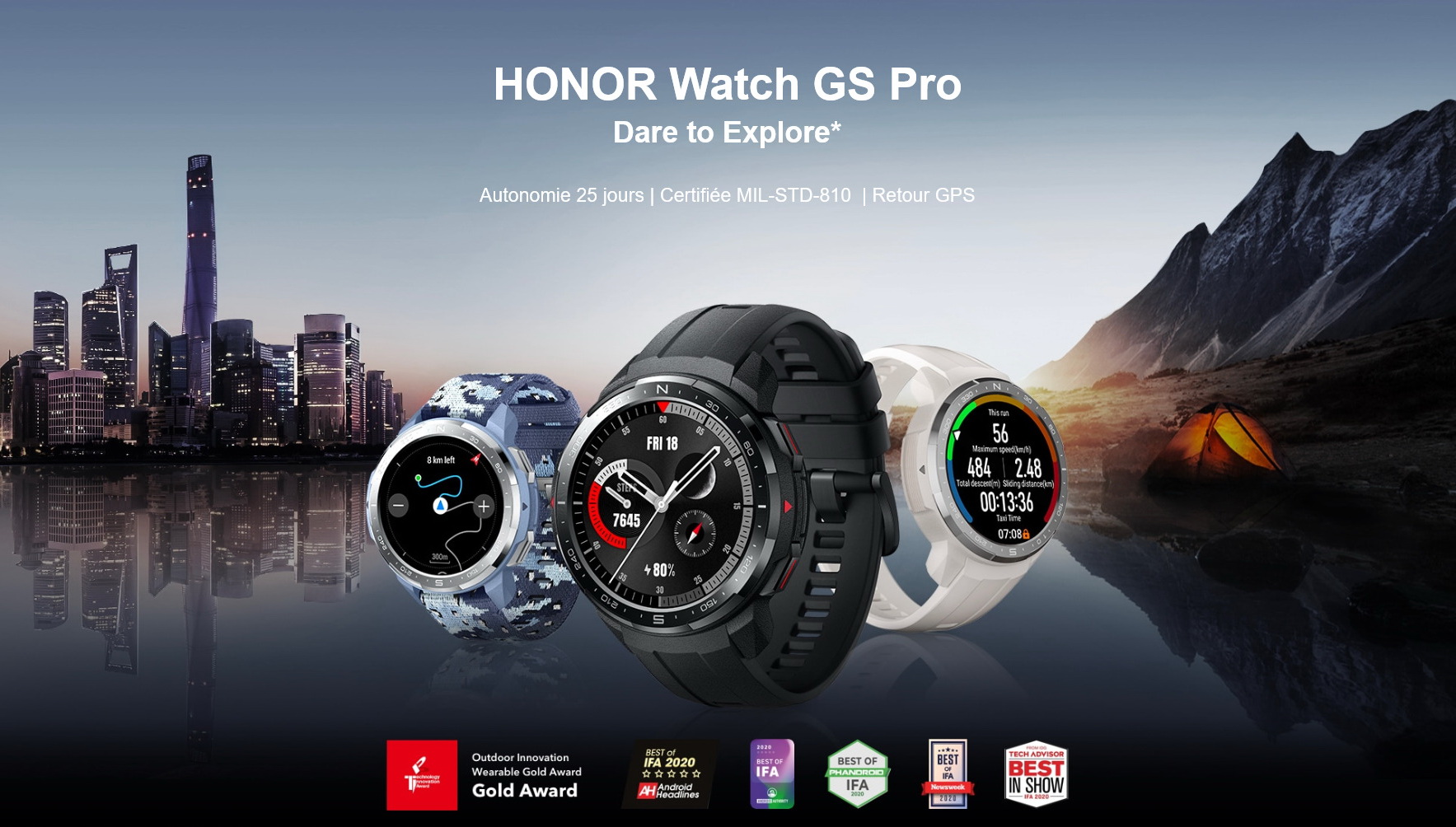
Comme vous avez pu le découvrir dans d'autres sujets Honor vient de commercialiser la Honor Watch GS PRO.
[REVIEW] HONOR Watch GS PRO, Unboxing de la montre connectée des baroudeurs !
[REVIEW] HONOR Watch GS PRO vs HONOR Magic Watch 2 46mm !
[GEEK LAB] Zoom sur la fonction météo de la Honor Watch GS PRO ?
[GEEK LAB] Les caractéristiques techniques de la Honor Watch GS PRO ?
[GEEK LAB] Rapport d'activité avec la HONOR Watch GS PRO !
[GEEK LAB] La charge de la HONOR Watch GS PRO !
[GEEK LAB] Embarquez votre musique préférée sur votre HONOR Watch GS PRO !
[GEEK LAB] N'oubliez plus votre téléphone grâce à la HONOR Watch GS PRO !
[GEEK LAB] Bilan de l'autonomie de la HONOR Watch GS PRO !
[GEEK LAB] Tutoriel installation d'applications tierces sur la Honor Watch GS PRO
Elle vient donc compléter la gamme des montres connectées Honor.
Dans ce sujet je vais vous montrer comment personnaliser certains cadrans de la montre.
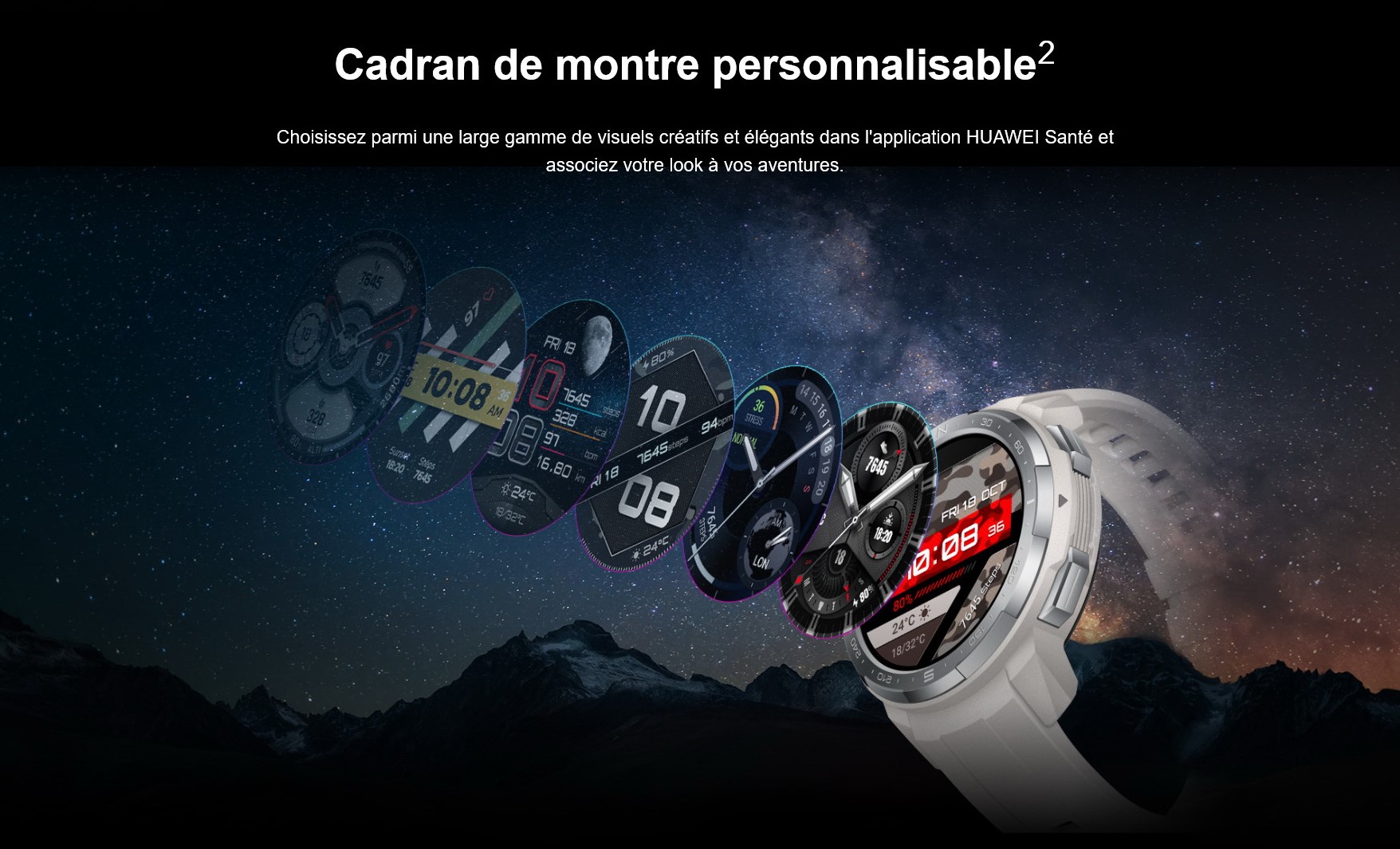
Il est par exemple possible d'utiliser un cadran spécifique qui permet de choisir l'image de fond du cadran.
Cette méthode est similaire à ce qui existe sur la Honor MagicWatch 2, pour plus de détails, vous pouvez parcourir le sujet ci-dessous :
[HONOR Magic Watch 2] Comment personnaliser son cadran !
Il est également possible de personnaliser certains des cadrans mis à disposition via l'application "Santé" (Health) de Huawei/Honor : https://play.google.com/store/apps/details?id=com.huawei.health&hl=fr
Pour identifier ces cadrans, sur la montre, restez appuyé quelques secondes sur le cadran principal, vous allez alors avoir accès aux cadrans présents sur cette dernière.
Faites défiler vers la droite ou la gauche pour avoir un aperçu de tous les écrans disponibles.
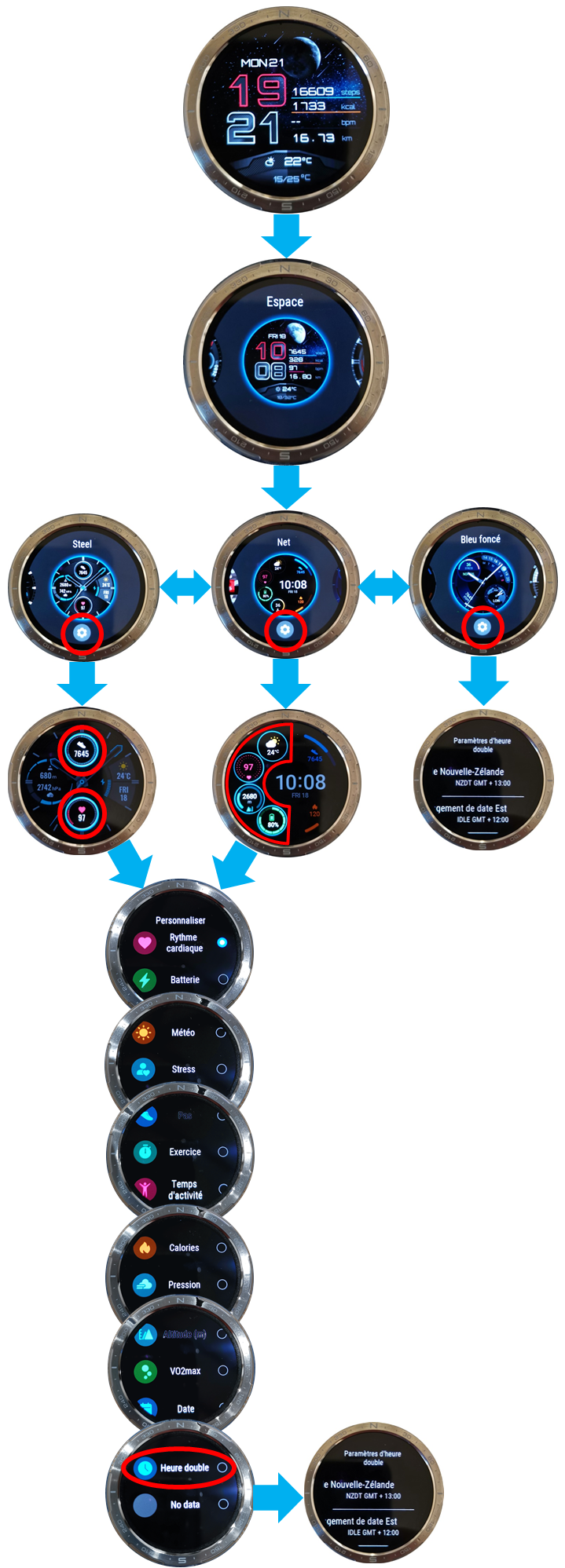
Les écrans qui permettent des personnalisations sont ceux qui apparaissent avec une petite roue dentée.
J'en ai identifié 3 pour le moment : STELL, NET (Clear sur l'appli) et BLEU FONCE (DeepBlue sur l'appli).
En cliquant sur la roue dentée, certains de éléments des cadrans vont apparaitre en surbrillance. Vous pouvez alors cliquer dessus et choisir ce que vous voulez y faire apparaitre parmi une liste : Rythme cardiaque, Batterie, Météo, Stress, Pas, Exercice, Temps d'activité, Calories, Pression, Altitude, Vo2max, Date, Heure double (second fuseau horaire), Rien
A noter que lorsque vous choisissez "Heure double" la liste des fuseaux horaires apparait, il faudra alors choisir le fuseau que vous voulez voir apparaitre.
A noter également qu'une fois la personnalisation terminée, vous pouvez cliquer sur certains de ces éléments des cadrans pour faire apparaitre les écrans associés. Par exemple si vous avez sélectionné "Rythme cardiaque" pour un des éléments. Quand vous cliquez sur ce dernier, le graphique de suivi du rythme cardiaque s'affiche.
Retrouvez la Honor Watch GS PRO commercialisée sur la boutique officielle Honor
N'hésitez pas à partager votre avis et à poser des questions !


- Posts
- Abonnements
- Abonnés
- Energy
-

Steph44
-
+ Suivre

-
- 197 Posts
- 7307 Abonnements
- 653 Abonnés
- 34893 Energy











Abonnez-vous à notre newsletter et profitez d'avantages réservés aux fans!
CONTACT


- Posts
- photos
- Vidéo

Comme vous avez pu le découvrir dans d'autres sujets Honor vient de commercialiser la Honor Watch GS PRO.
[REVIEW] HONOR Watch GS PRO, Unboxing de la montre connectée des baroudeurs !
[REVIEW] HONOR Watch GS PRO vs HONOR Magic Watch 2 46mm !
[GEEK LAB] Zoom sur la fonction météo de la Honor Watch GS PRO ?
[GEEK LAB] Les caractéristiques techniques de la Honor Watch GS PRO ?
[GEEK LAB] Rapport d'activité avec la HONOR Watch GS PRO !
[GEEK LAB] La charge de la HONOR Watch GS PRO !
[GEEK LAB] Embarquez votre musique préférée sur votre HONOR Watch GS PRO !
[GEEK LAB] N'oubliez plus votre téléphone grâce à la HONOR Watch GS PRO !
[GEEK LAB] Bilan de l'autonomie de la HONOR Watch GS PRO !
[GEEK LAB] Tutoriel installation d'applications tierces sur la Honor Watch GS PRO
Elle vient donc compléter la gamme des montres connectées Honor.
Dans ce sujet je vais vous montrer comment personnaliser certains cadrans de la montre.
Il est par exemple possible d'utiliser un cadran spécifique qui permet de choisir l'image de fond du cadran.
Cette méthode est similaire à ce qui existe sur la Honor MagicWatch 2, pour plus de détails, vous pouvez parcourir le sujet ci-dessous :
[HONOR Magic Watch 2] Comment personnaliser son cadran !
Il est également possible de personnaliser certains des cadrans mis à disposition via l'application "Santé" (Health) de Huawei/Honor : https://play.google.com/store/apps/details?id=com.huawei.health&hl=fr
Pour identifier ces cadrans, sur la montre, restez appuyé quelques secondes sur le cadran principal, vous allez alors avoir accès aux cadrans présents sur cette dernière.
Faites défiler vers la droite ou la gauche pour avoir un aperçu de tous les écrans disponibles.
Les écrans qui permettent des personnalisations sont ceux qui apparaissent avec une petite roue dentée.
J'en ai identifié 3 pour le moment : STELL, NET (Clear sur l'appli) et BLEU FONCE (DeepBlue sur l'appli).
En cliquant sur la roue dentée, certains de éléments des cadrans vont apparaitre en surbrillance. Vous pouvez alors cliquer dessus et choisir ce que vous voulez y faire apparaitre parmi une liste : Rythme cardiaque, Batterie, Météo, Stress, Pas, Exercice, Temps d'activité, Calories, Pression, Altitude, Vo2max, Date, Heure double (second fuseau horaire), Rien
A noter que lorsque vous choisissez "Heure double" la liste des fuseaux horaires apparait, il faudra alors choisir le fuseau que vous voulez voir apparaitre.
A noter également qu'une fois la personnalisation terminée, vous pouvez cliquer sur certains de ces éléments des cadrans pour faire apparaitre les écrans associés. Par exemple si vous avez sélectionné "Rythme cardiaque" pour un des éléments. Quand vous cliquez sur ce dernier, le graphique de suivi du rythme cardiaque s'affiche.
Retrouvez la Honor Watch GS PRO commercialisée sur la boutique officielle Honor
N'hésitez pas à partager votre avis et à poser des questions !