



 Plus de produits
 Comparer


À PROPOS DE HONOR
Événements


















我的荣耀 开启荣耀之旅



 Refuser les conditions
 Déconnexion


-
- + Suivre
-
- Posts
- Abonnements
- Abonnés
- Energy



[Tutoriel] Mise en service du Honor Router 3


 Dernière réponse :
Bonjour,
Aujourd'hui je propose de vous décrire la mise en route du
Honor Router 3 en quelques étapes simples.
Pour commencer, voici le contenu de la boîte:
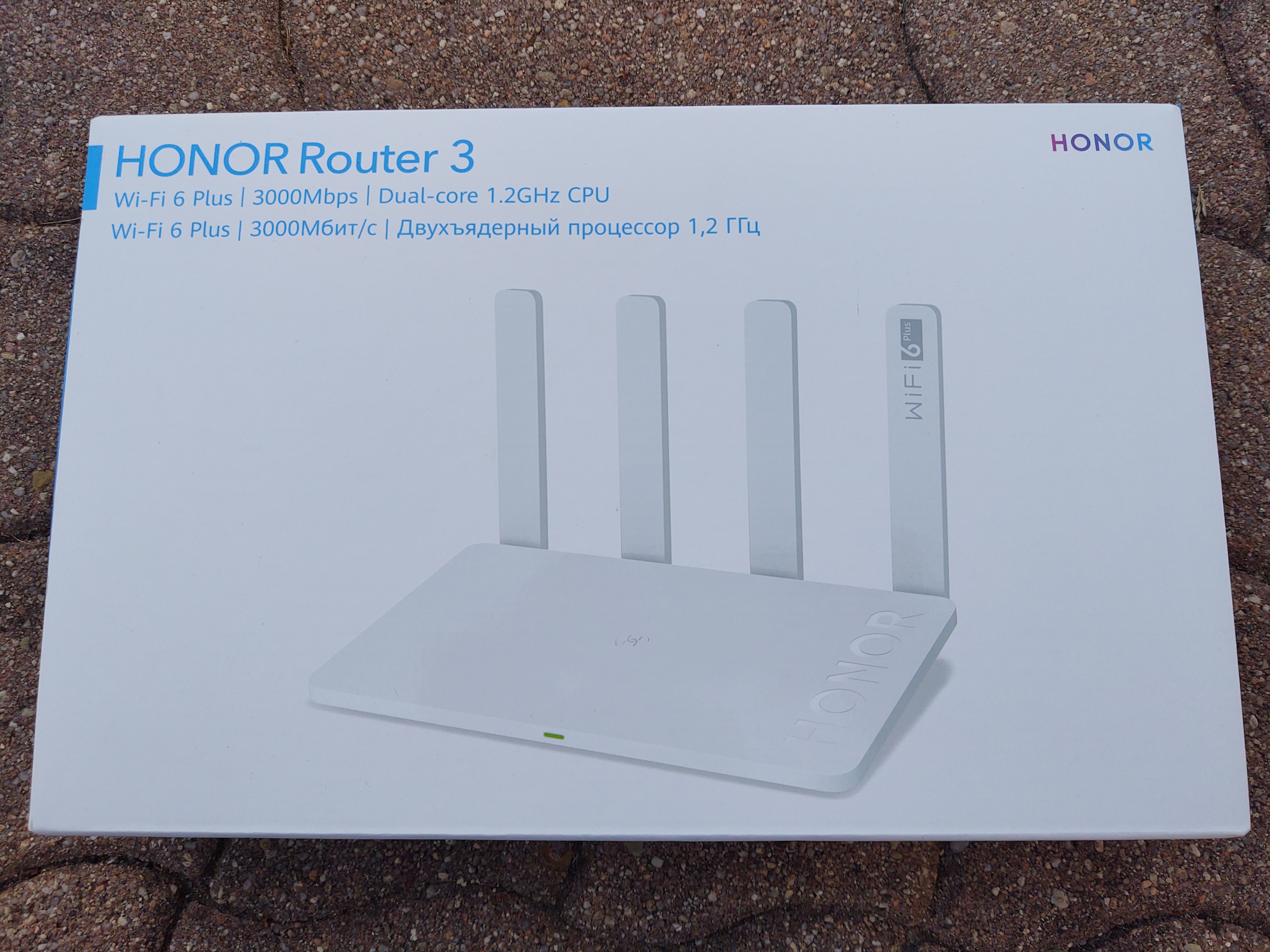
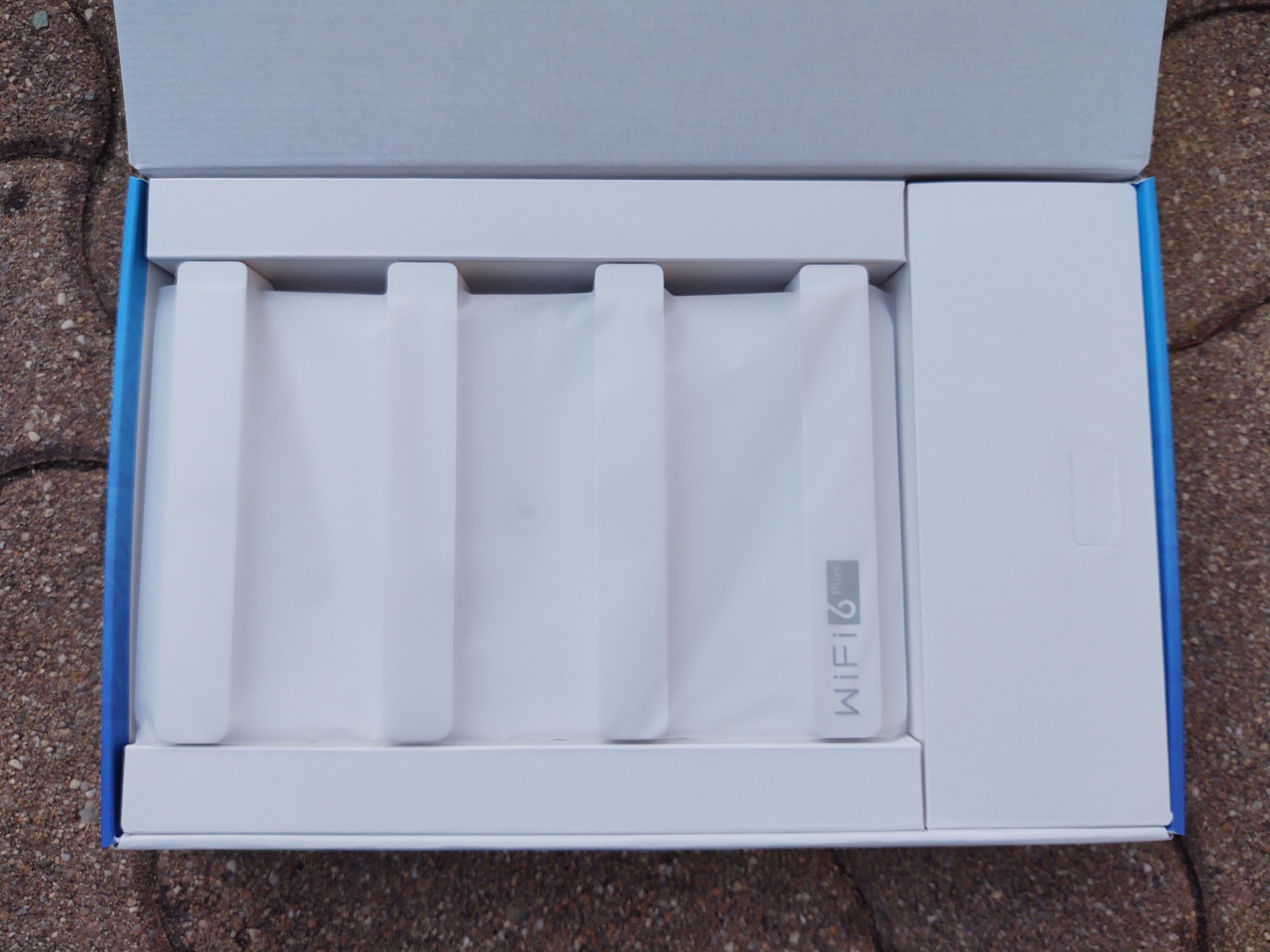
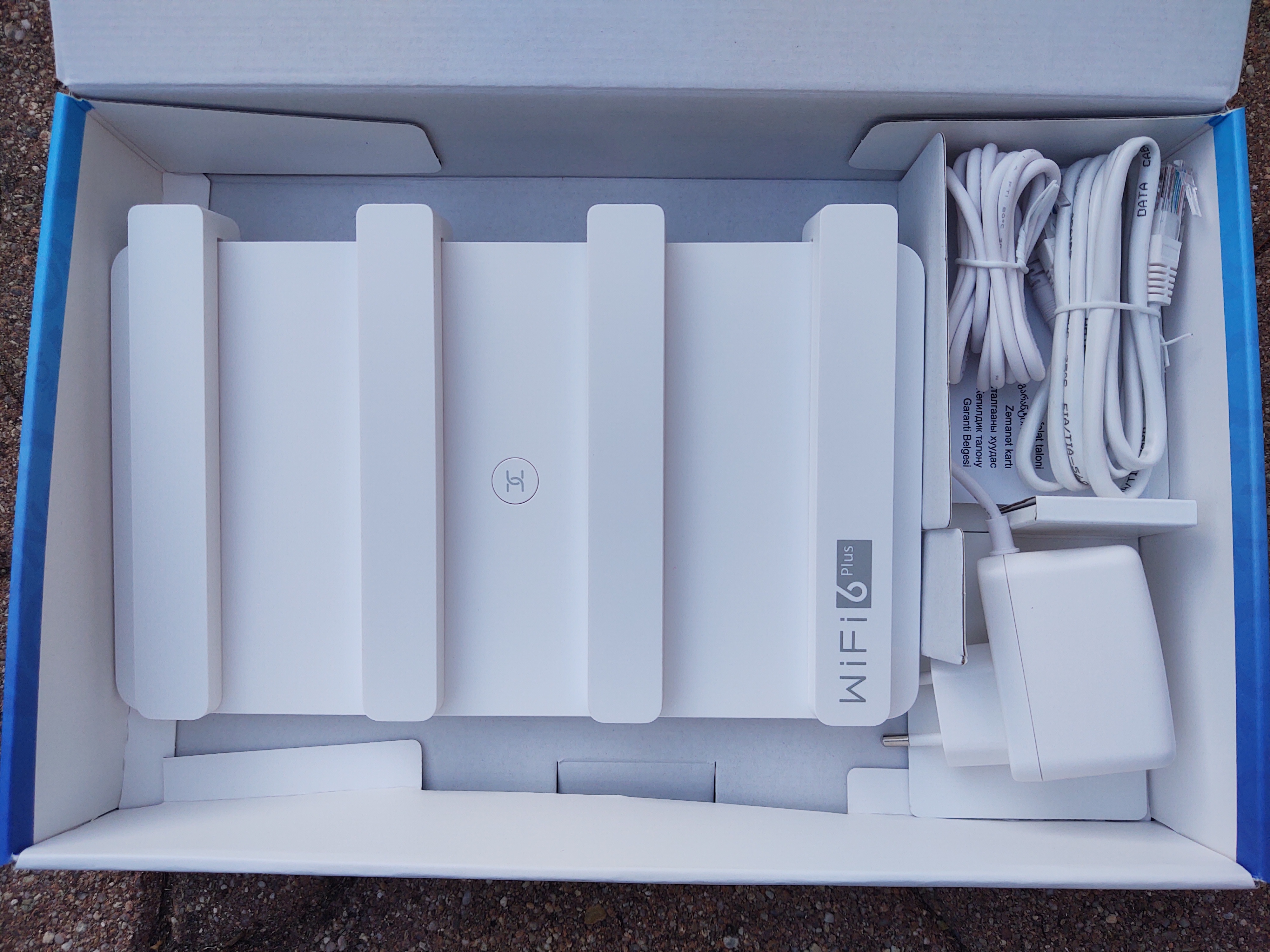
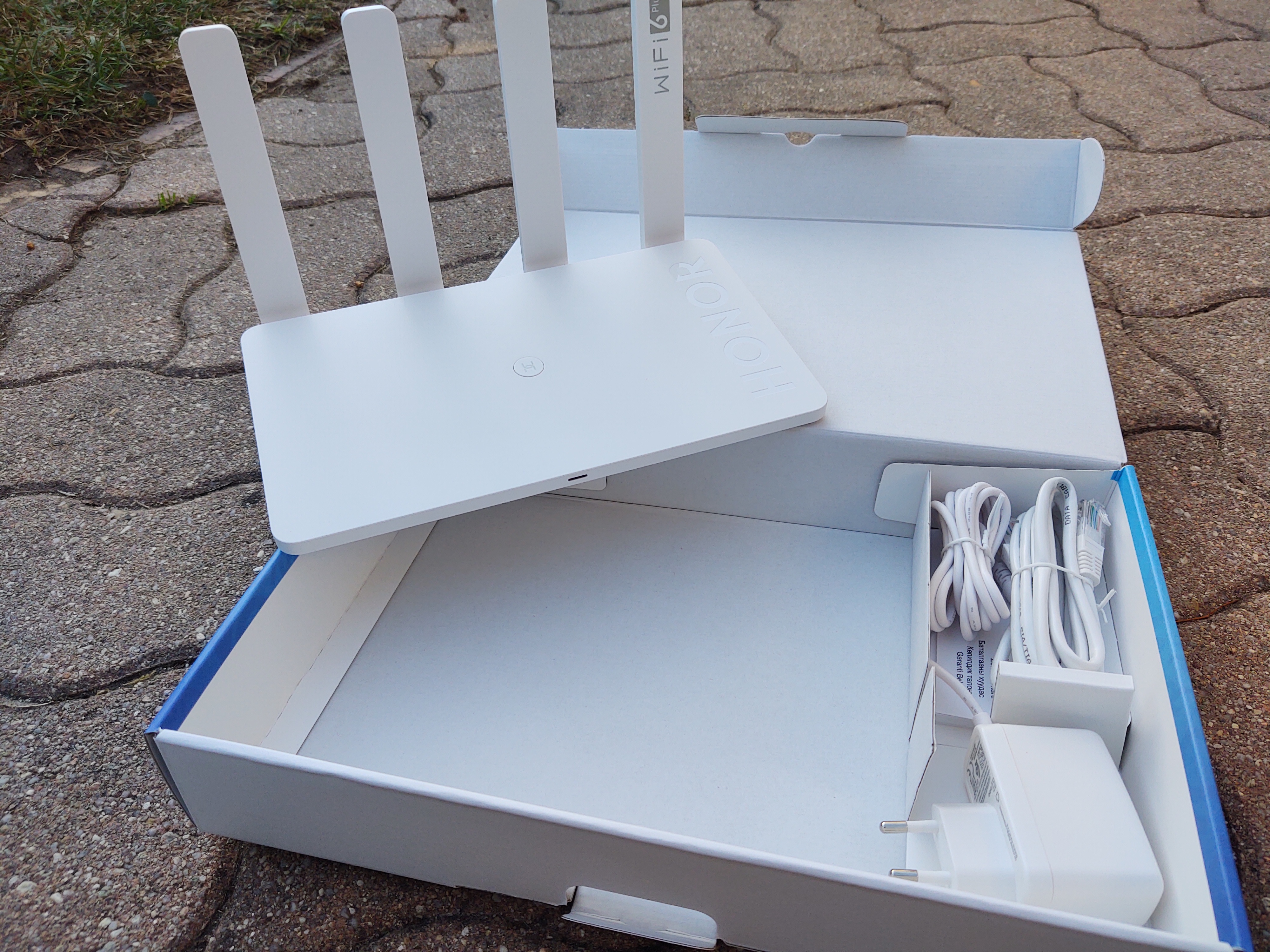
Nous y trouvons :
- le routeur
- son alimentation
- un câble RJ45
1) La première étape consiste à connecter le routeur.
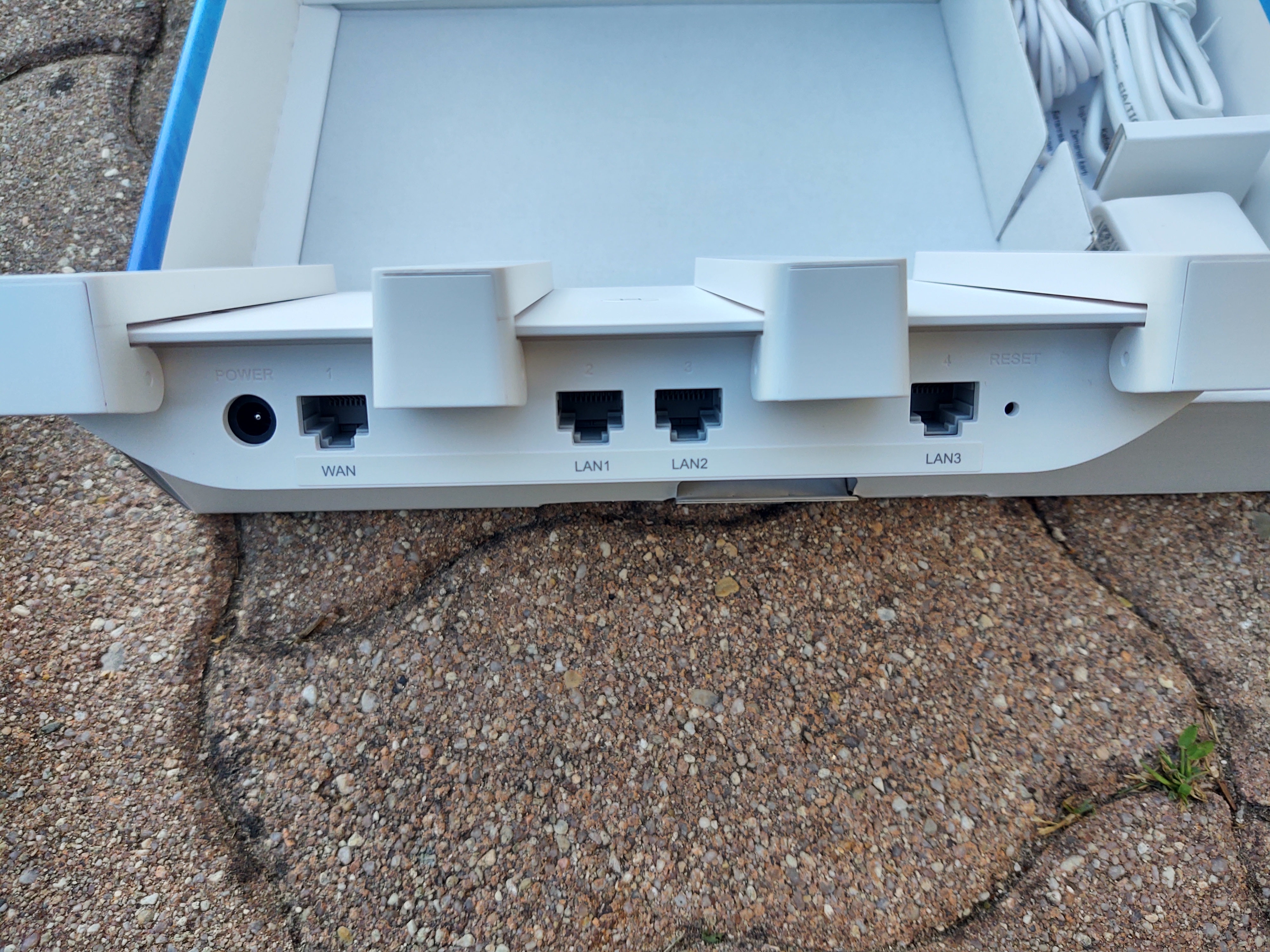
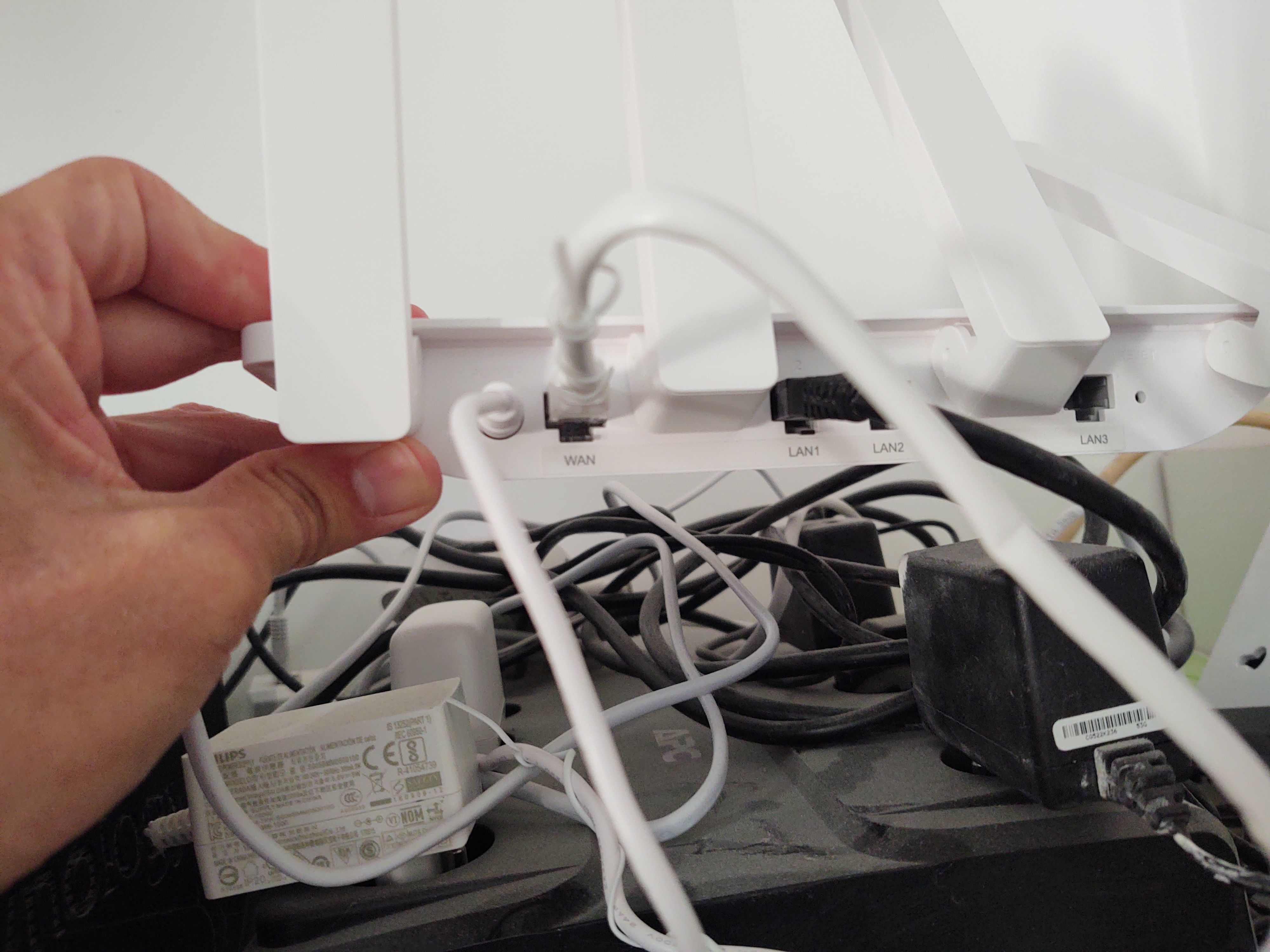
Commencez par connecter la Prise WAN qui se trouve à l'arrière du routeur à votre box internet avec le câble RJ45 founi.
Ensuite connectez l'alimentation sur la prise ronde du routeur, puis sur le 220V
Enfin si vous avez des appareils à connecter au réseau, utilisez les prises RJ45 "LAN1", "LAN2" et "LAN3".
Pour une meilleure émission des ondes, vous devrez déployer les 4 antennes du routeur.
2) La seconde étape consiste à paramétrer le routeur.
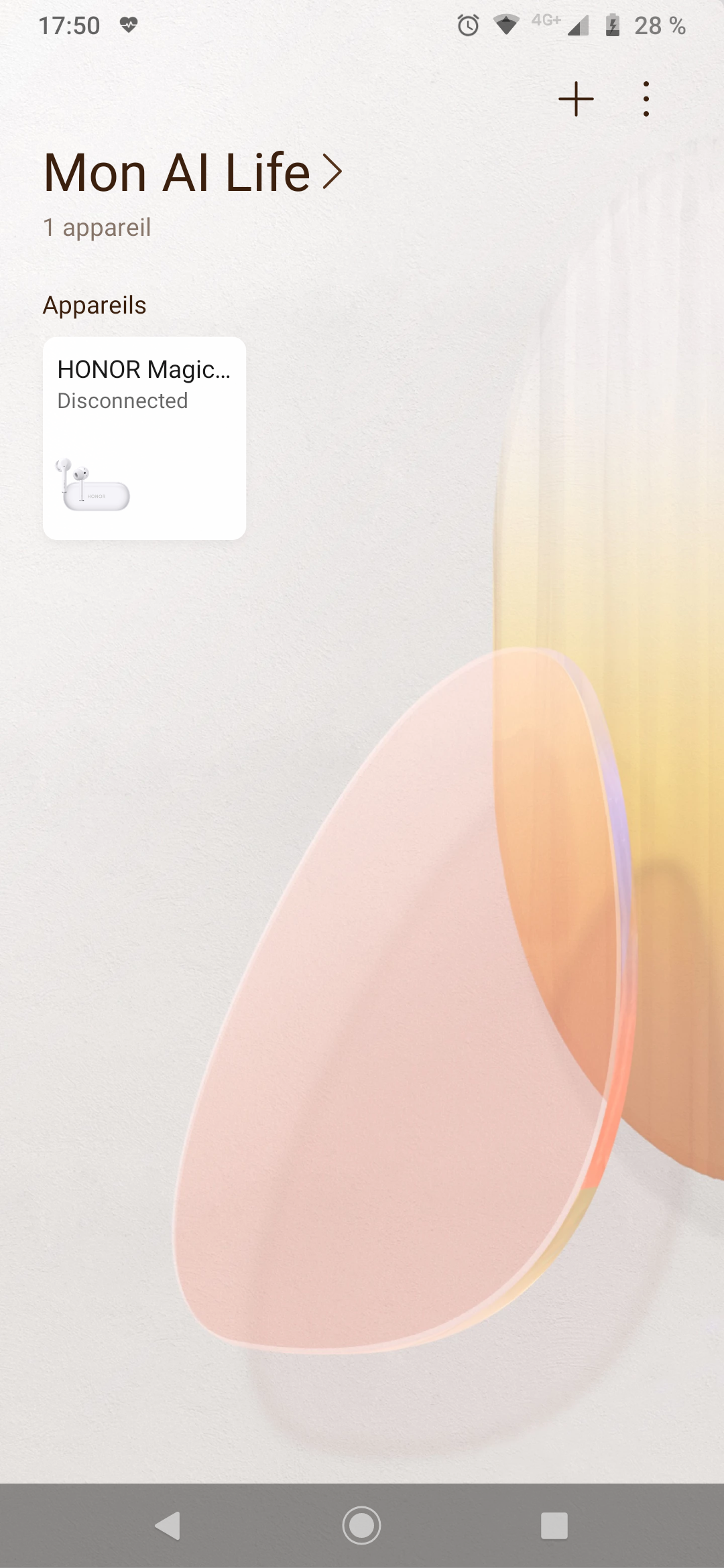
Pour cela il faut utiliser l'application
AI Life sur votre smartphone.
Ensuite cliquez sur le "+" en haut à droite :
Pensez à activer le GPS, le Bluetooth et le Wifi sinon vous aurez ce genre de message :
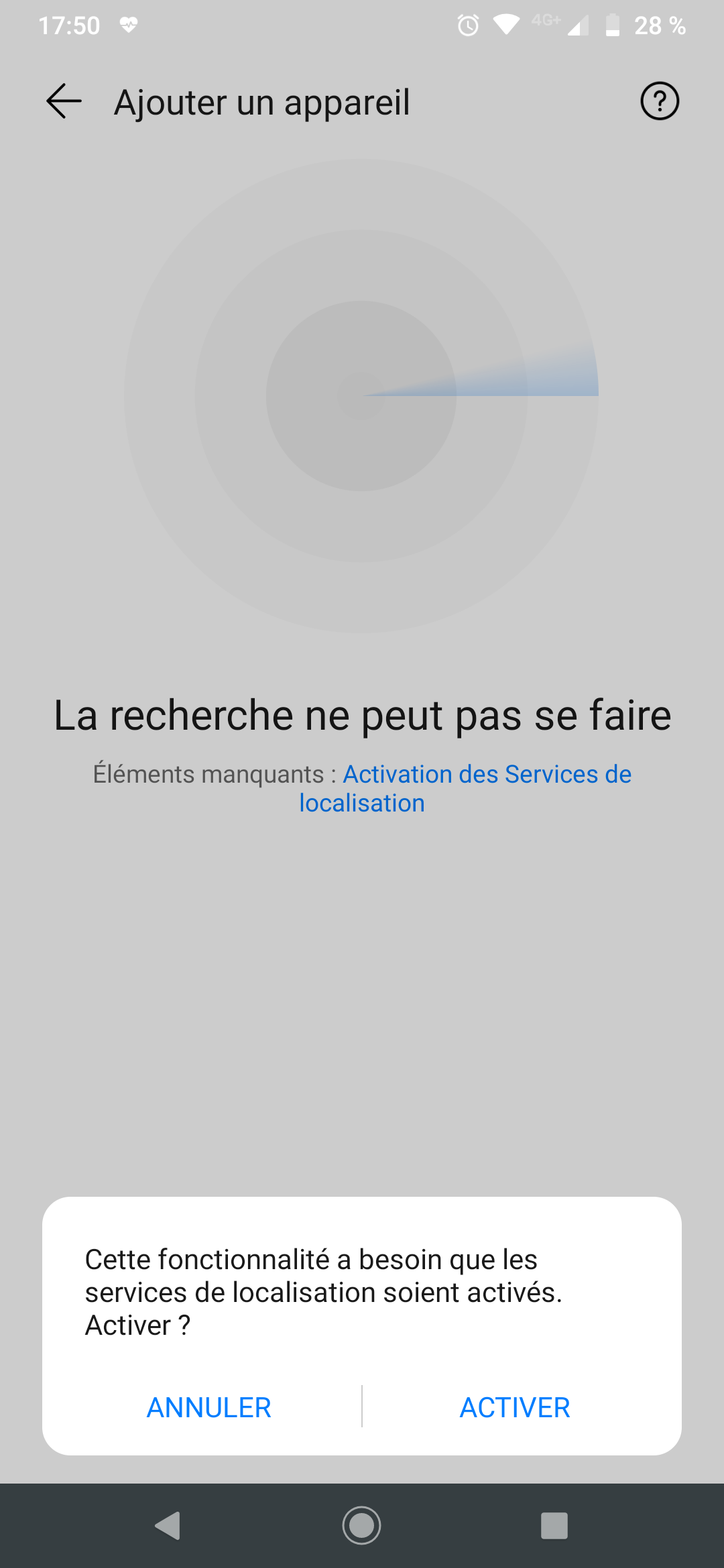
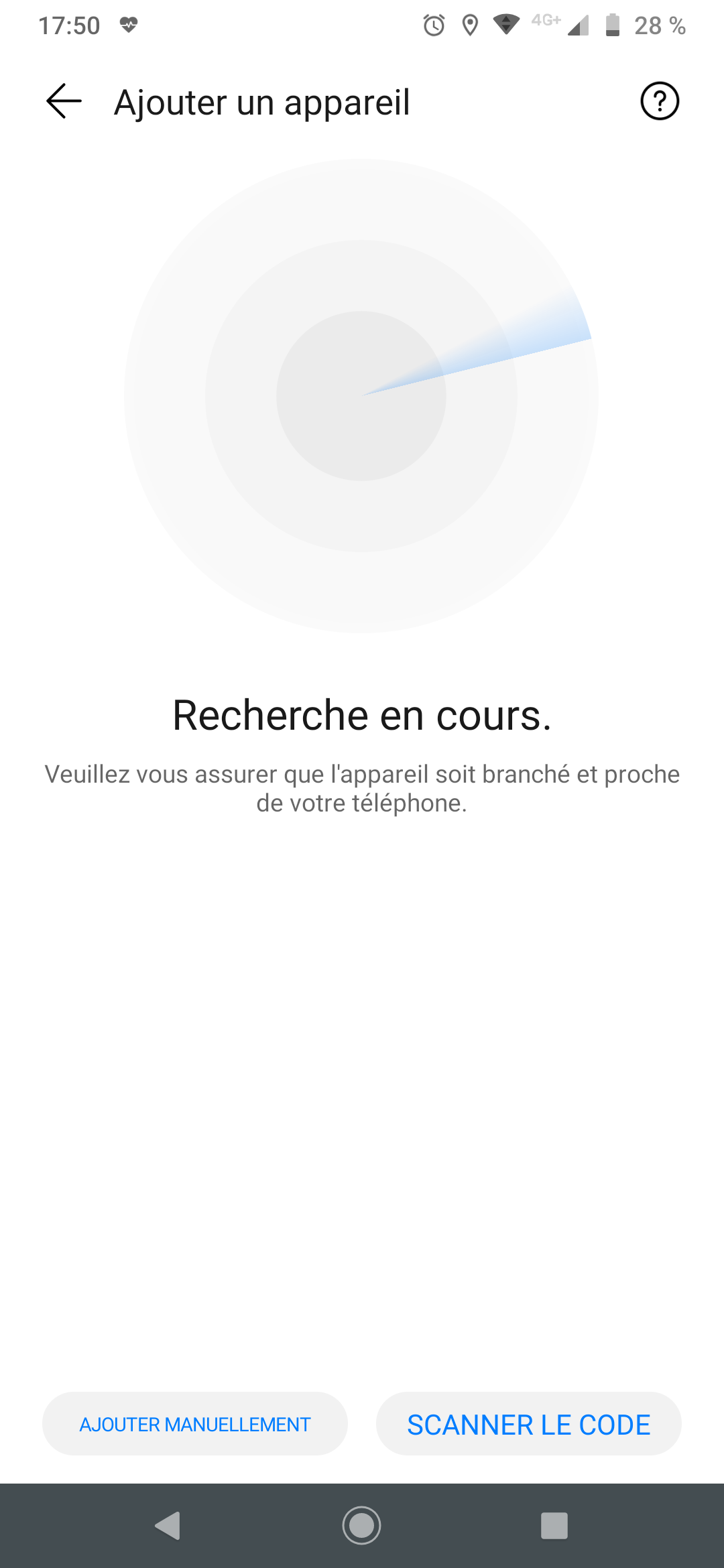
Si la recherche n'aboutit pas, vous avez la possibilité de :
- ajouter manuellement le routeur
- scanner le code présent sous le routeur
Une fois le routeur trouvé, il apparait dans la liste.
Cliquez sur "Connecter" :
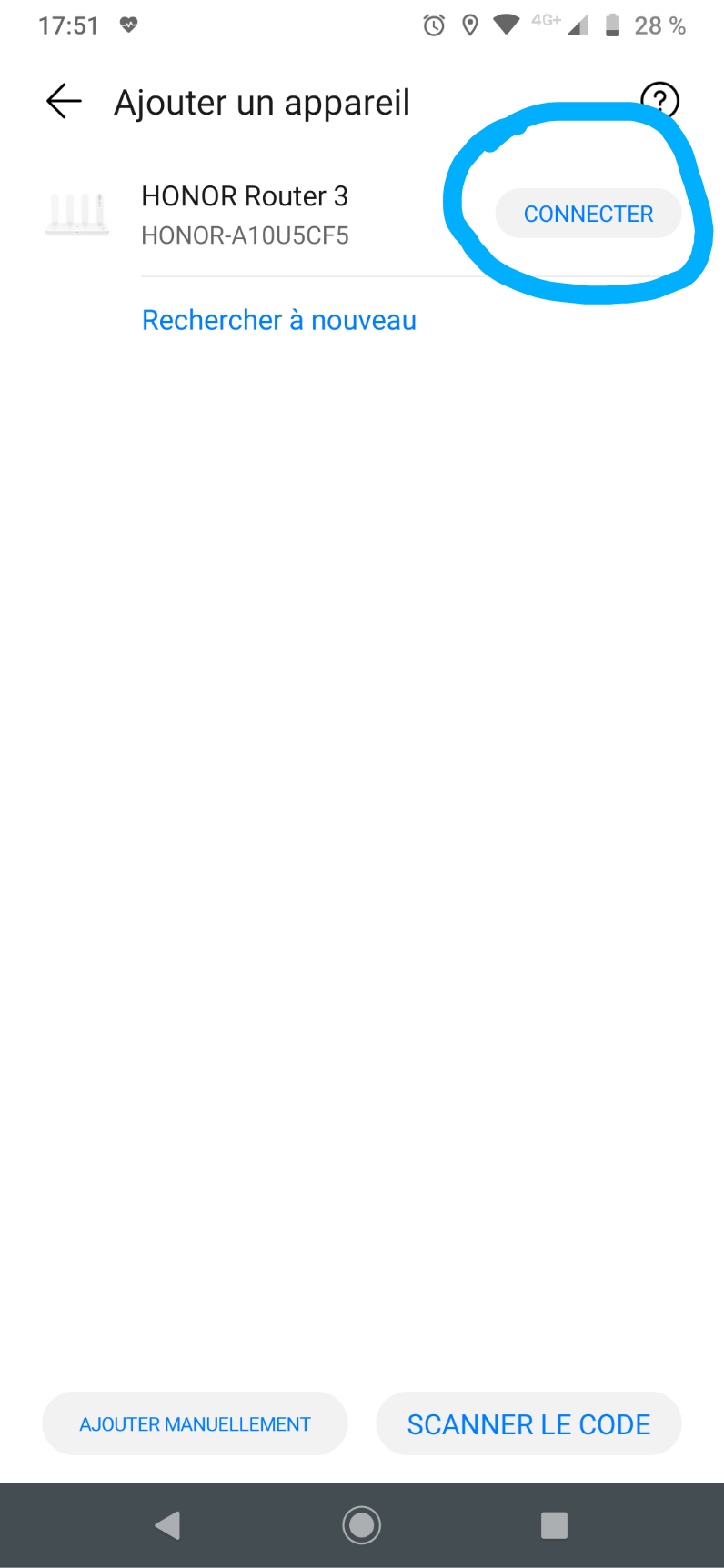
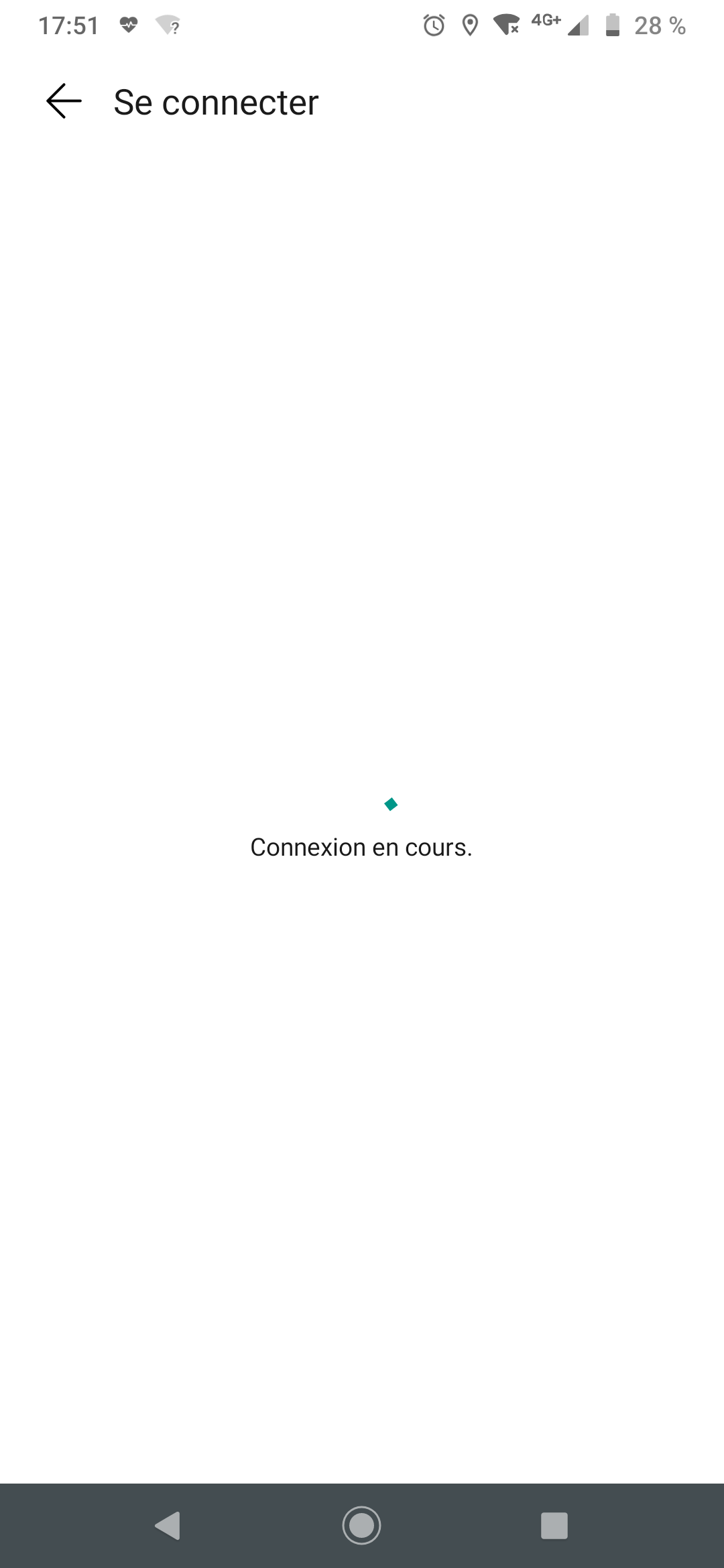
Connectez- vous ensuite au réseau Wifi du routeur :

Une nouvelle fenêtre apparait :
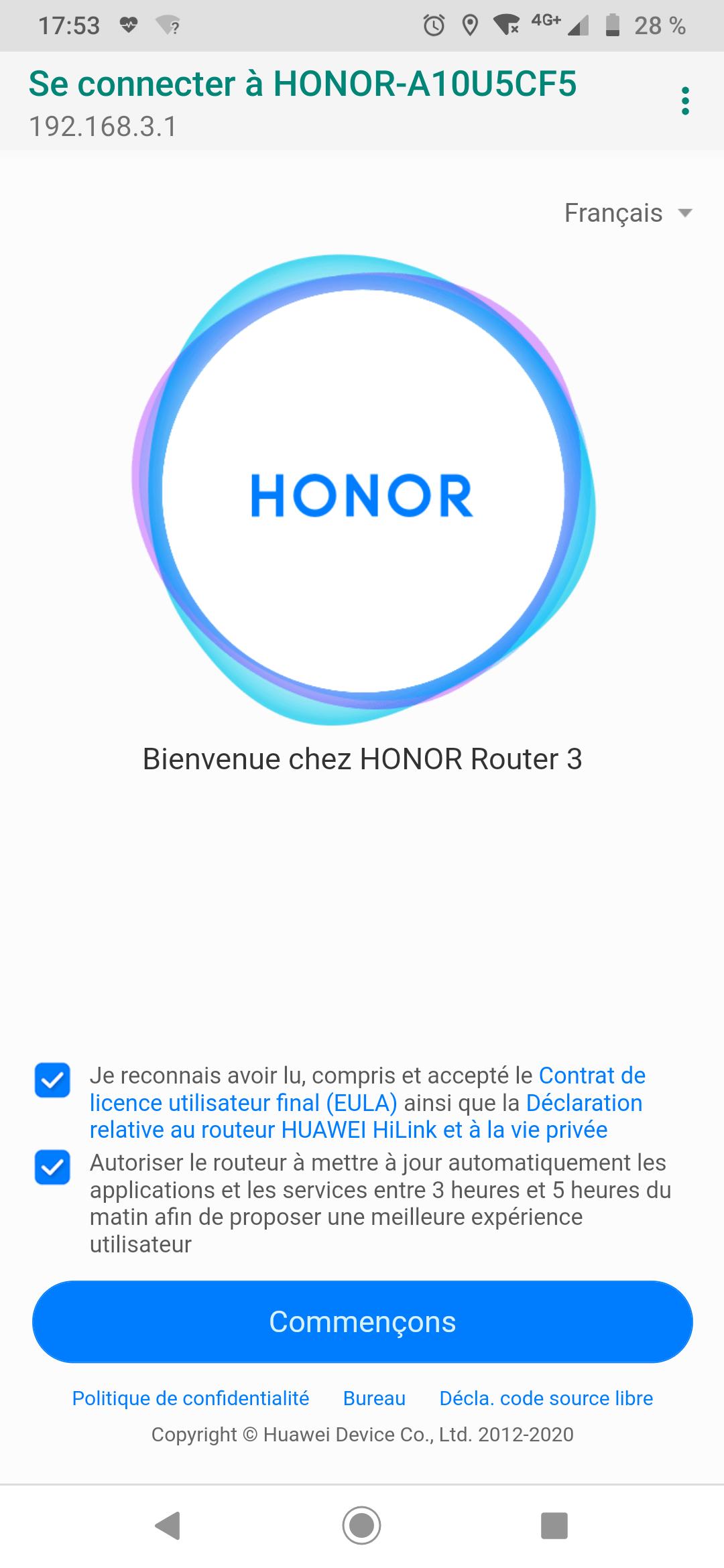
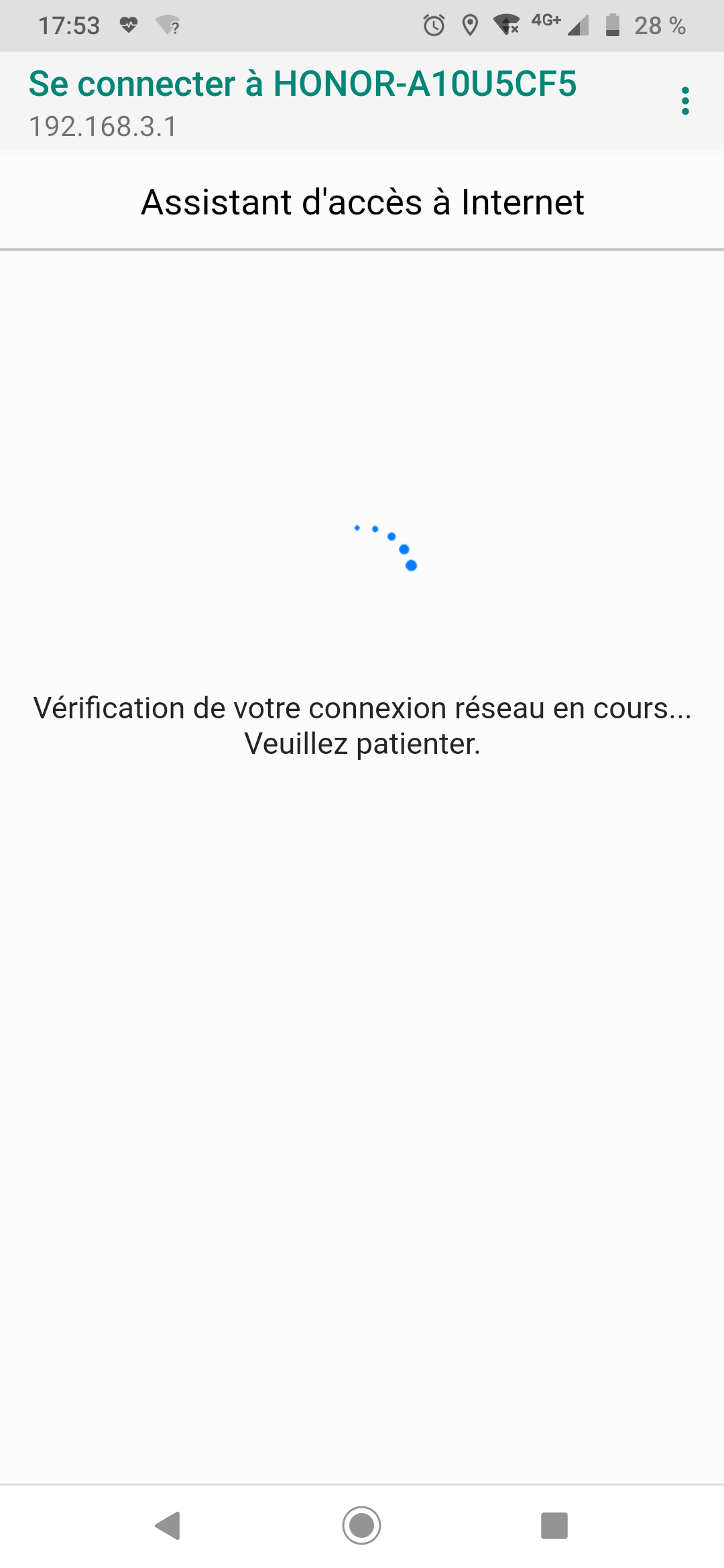
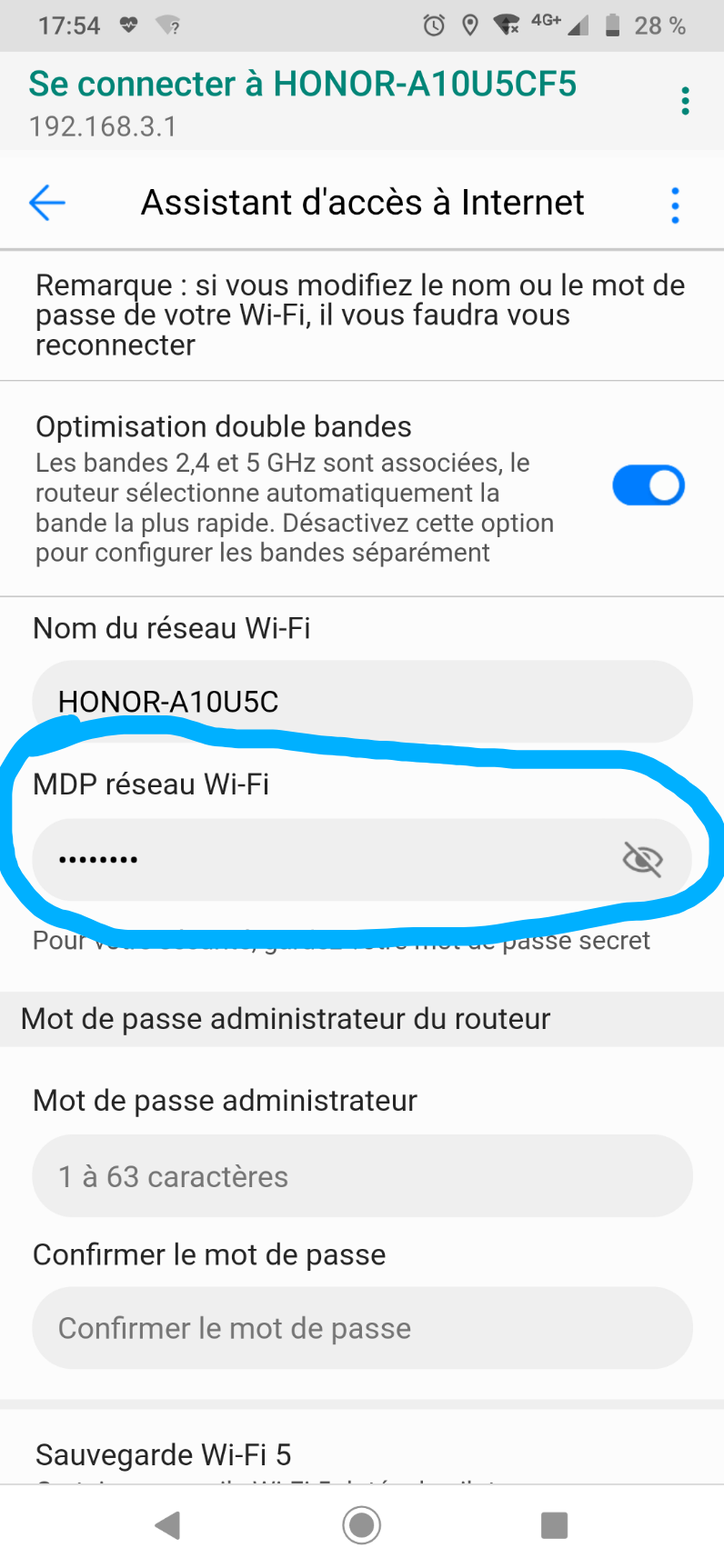
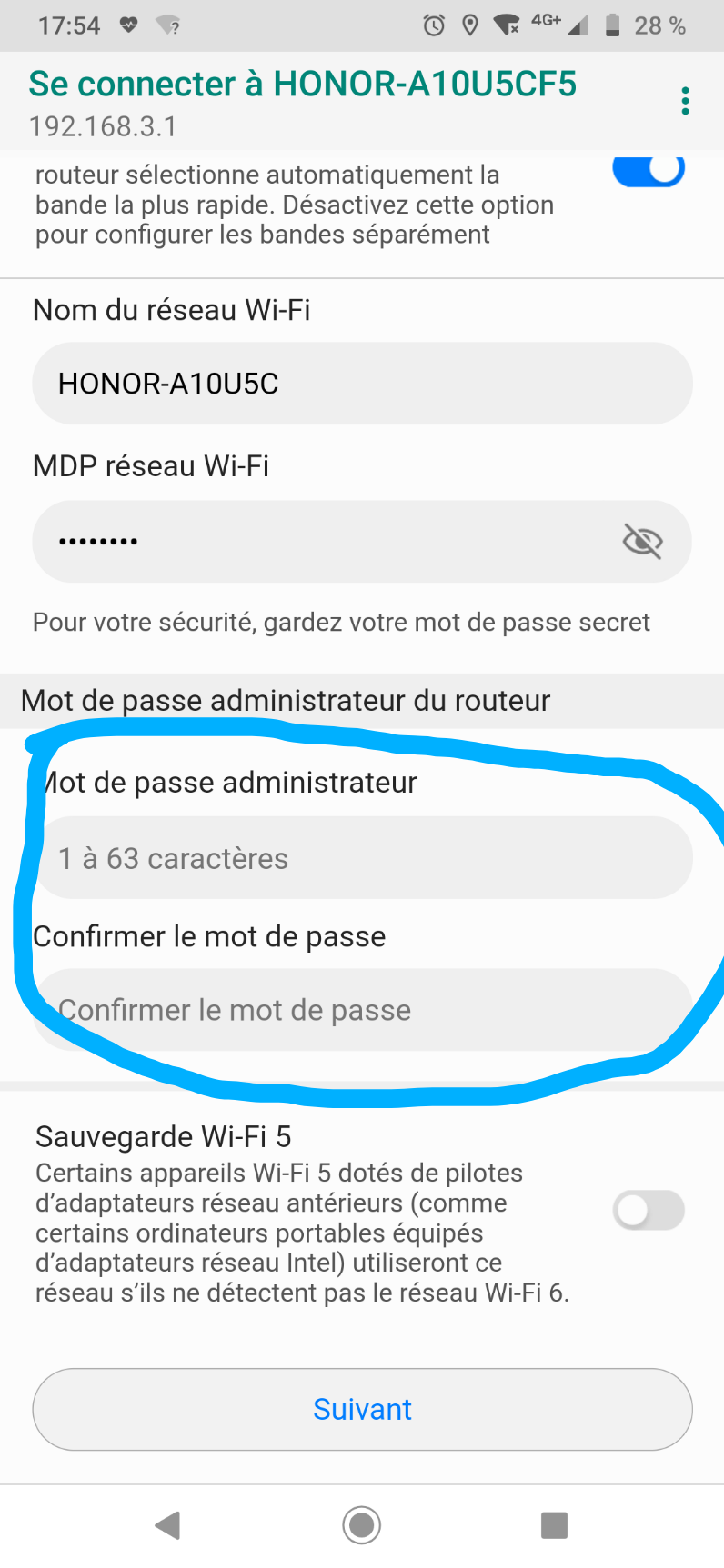
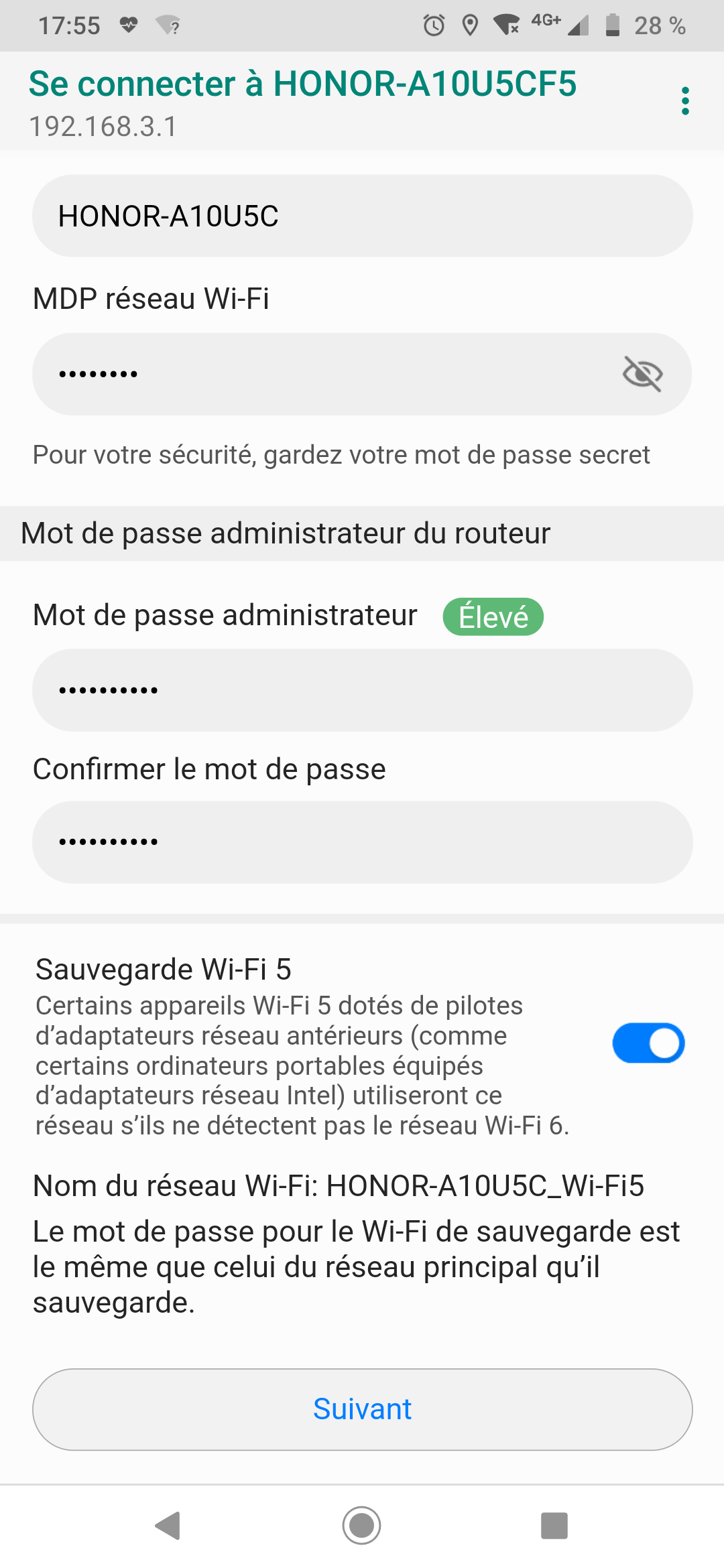
Renseignez les informations suivantes :
- le mot de passe Wifi que vous souhaitez
- le mot de passe administrateur pour accéder au routeur
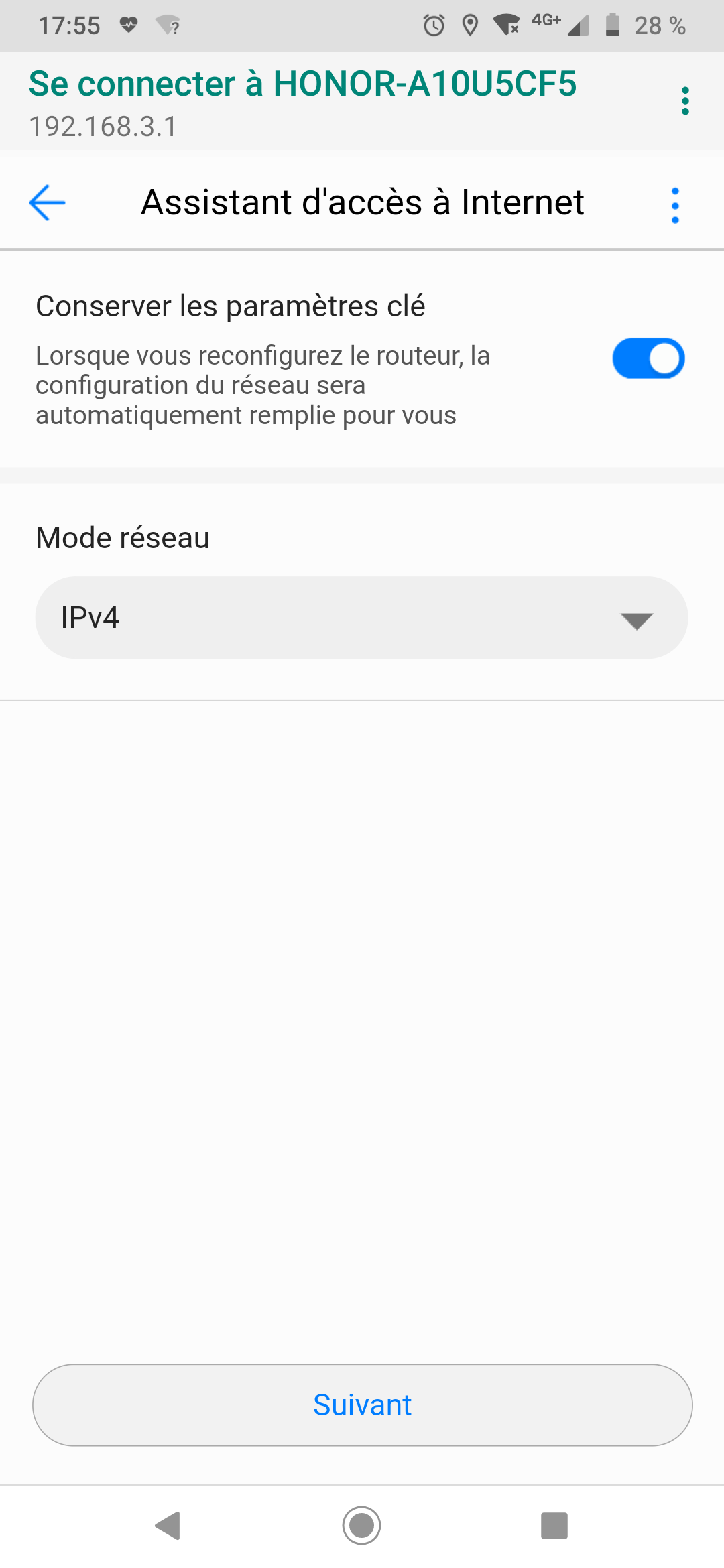
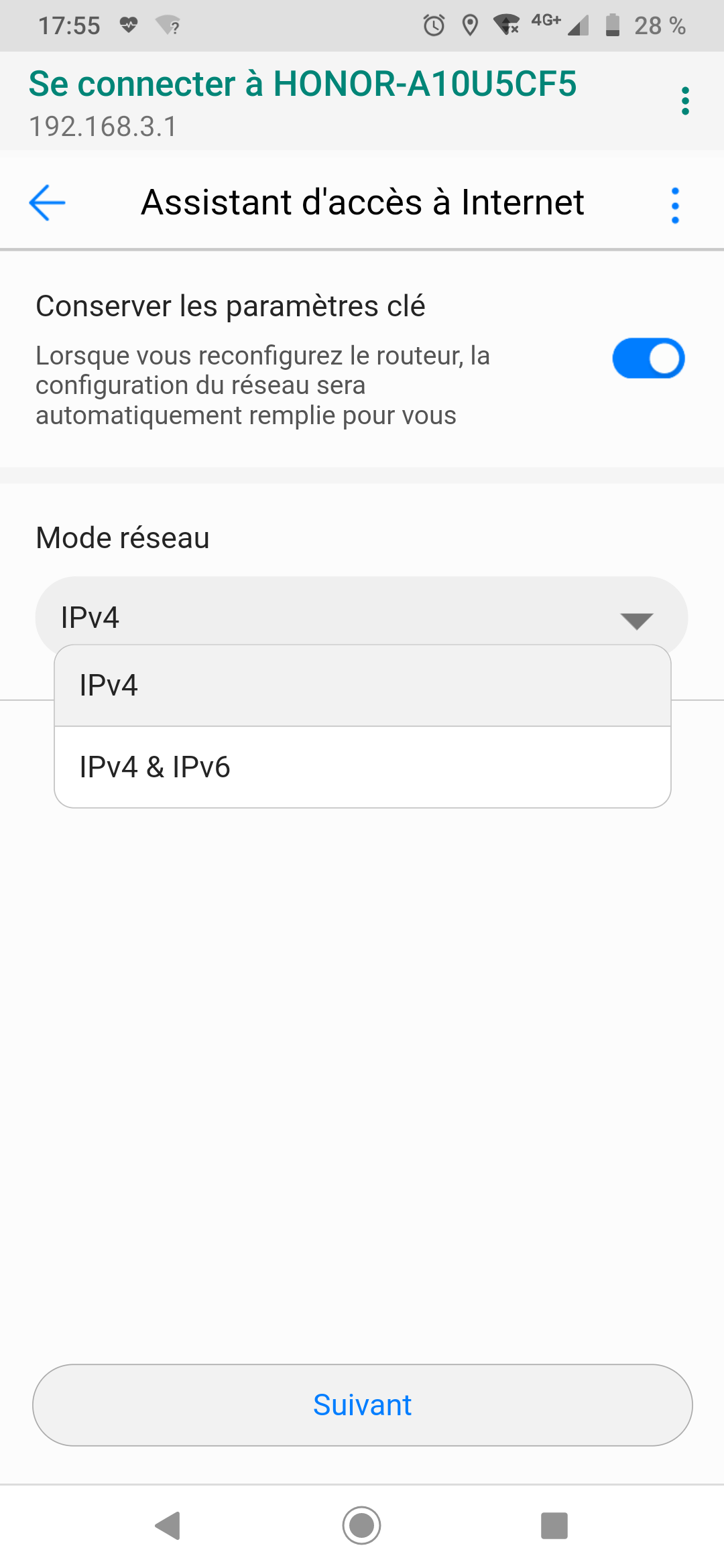
Ensuite paramétrez le mode de réseau que vous souhaitez :
- IPV4 (par défaut)
- IPV4 et IPV6
Pour terminer, cliquez sur Suivant.
Félicitations, votre routeur est opérationnel !
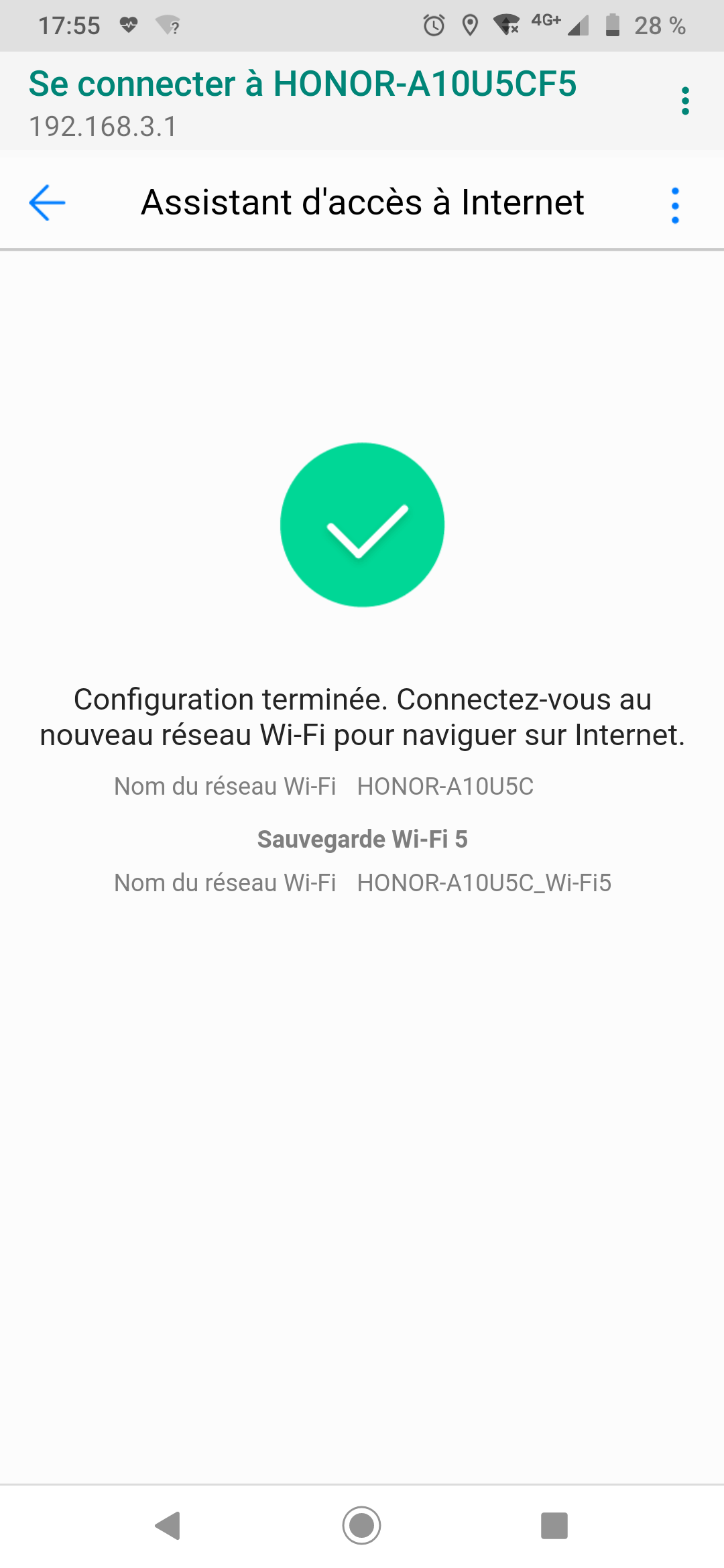
Vos devriez voir votre nouveau réssau wifi dans la liste et vous connecter avec le mot de passe "MDP réseau Wifi" renseigné plus haut:
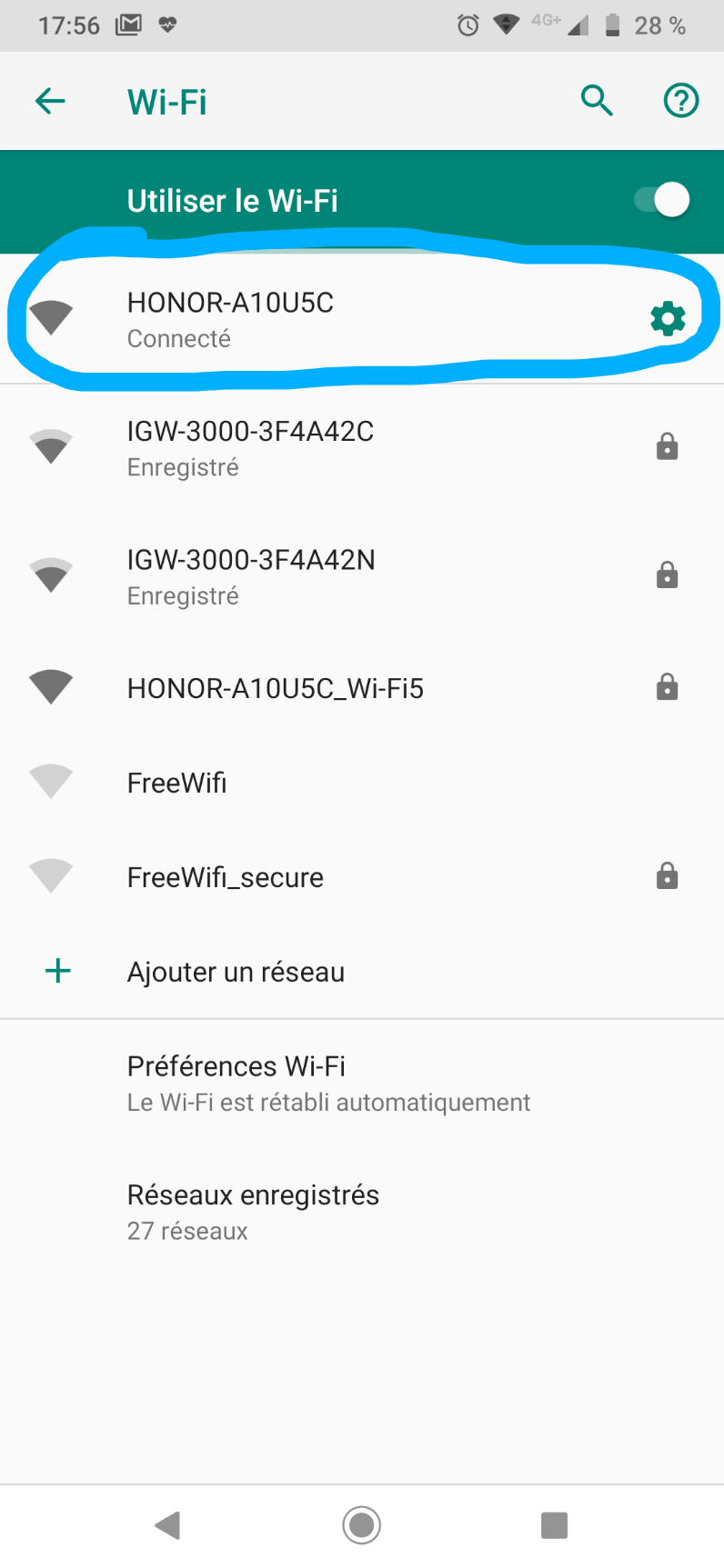
Si vous démarrez l'application "AI Life" le routeur apparait. Ça vous sera utile pour le paramétrer, mais nous verrons ça plus tard dans un autre post.

N'hésitez pas si vous avez des questions.


- Posts
- Abonnements
- Abonnés
- Energy
-
clio_Td
-
+ Suivre

-
- 68 Posts
- 6 Abonnements
- 60 Abonnés
- 9563 Energy













Abonnez-vous à notre newsletter et profitez d'avantages réservés aux fans!
CONTACT


- Posts
- photos
- Vidéo

Bonjour,
Aujourd'hui je propose de vous décrire la mise en route du
Honor Router 3 en quelques étapes simples.
Pour commencer, voici le contenu de la boîte:
Nous y trouvons :
- le routeur
- son alimentation
- un câble RJ45
1) La première étape consiste à connecter le routeur.
Commencez par connecter la Prise WAN qui se trouve à l'arrière du routeur à votre box internet avec le câble RJ45 founi.
Ensuite connectez l'alimentation sur la prise ronde du routeur, puis sur le 220V
Enfin si vous avez des appareils à connecter au réseau, utilisez les prises RJ45 "LAN1", "LAN2" et "LAN3".
Pour une meilleure émission des ondes, vous devrez déployer les 4 antennes du routeur.
2) La seconde étape consiste à paramétrer le routeur.
Pour cela il faut utiliser l'application
AI Life sur votre smartphone.
Ensuite cliquez sur le "+" en haut à droite :
Pensez à activer le GPS, le Bluetooth et le Wifi sinon vous aurez ce genre de message :
Si la recherche n'aboutit pas, vous avez la possibilité de :
- ajouter manuellement le routeur
- scanner le code présent sous le routeur
Une fois le routeur trouvé, il apparait dans la liste.
Cliquez sur "Connecter" :
Connectez- vous ensuite au réseau Wifi du routeur :
Une nouvelle fenêtre apparait :
Renseignez les informations suivantes :
- le mot de passe Wifi que vous souhaitez
- le mot de passe administrateur pour accéder au routeur
Ensuite paramétrez le mode de réseau que vous souhaitez :
- IPV4 (par défaut)
- IPV4 et IPV6
Pour terminer, cliquez sur Suivant.
Félicitations, votre routeur est opérationnel !
Vos devriez voir votre nouveau réssau wifi dans la liste et vous connecter avec le mot de passe "MDP réseau Wifi" renseigné plus haut:
Si vous démarrez l'application "AI Life" le routeur apparait. Ça vous sera utile pour le paramétrer, mais nous verrons ça plus tard dans un autre post.
N'hésitez pas si vous avez des questions.