



 Plus de produits
 Comparer


À PROPOS DE HONOR
Événements
















我的荣耀 开启荣耀之旅


 Refuser les conditions
 Déconnexion


-
- + Suivre
-
- Posts
- Abonnements
- Abonnés
- Energy



[Guide d'application] La meilleure alternative à Google Keep et comment l'utiliser


 Dernière réponse :
Chères fans, chers fans HONOR,
Dans cet article, je vais vous présenter la meilleure alternative à Google Keep, et je vais vous expliquer comment l'utiliser. Comme vous le savez tous, le HONOR 9X PRO ne dispose d'aucune application Google et certaines d'entre elles telles que Google Keep ne fonctionnent pas de façon optimale même après les avoir téléchargées et installées de façon non officielle. Je vous conseille donc d'essayer une toute autre application.
Laissez-moi vous présenter Huawei Notepad, l'outil officiel de gestion de notes préinstallé sur les appareils Huawei. C'est un outil très pratique et très simple à utiliser, découvrons-le ensemble !
Étant donné qu'elle est préinstallée, vous retrouverez cette application très facilement sur l'écran d'accueil de votre HONOR 9X PRO, cliquez dessus pour l'ouvrir et créer une nouvelle note ou une nouvelle liste de choses à faire en seulement quelques secondes. Vous pouvez choisir une catégorie avant de rédiger votre note, comme illustré sur les captures d'écran ci-dessous.
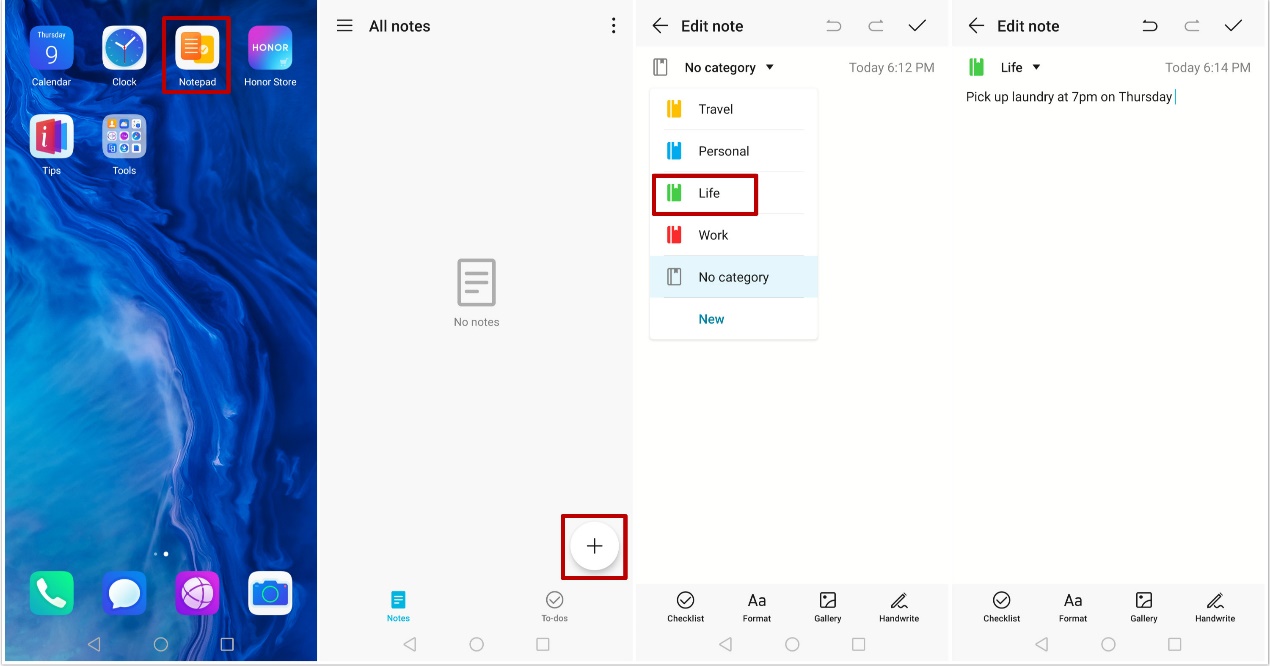
Laissez-moi vous faire découvrir comment gérer vos notes dans Huawei Notepad.
Trier les éléments Notepad par catégorie
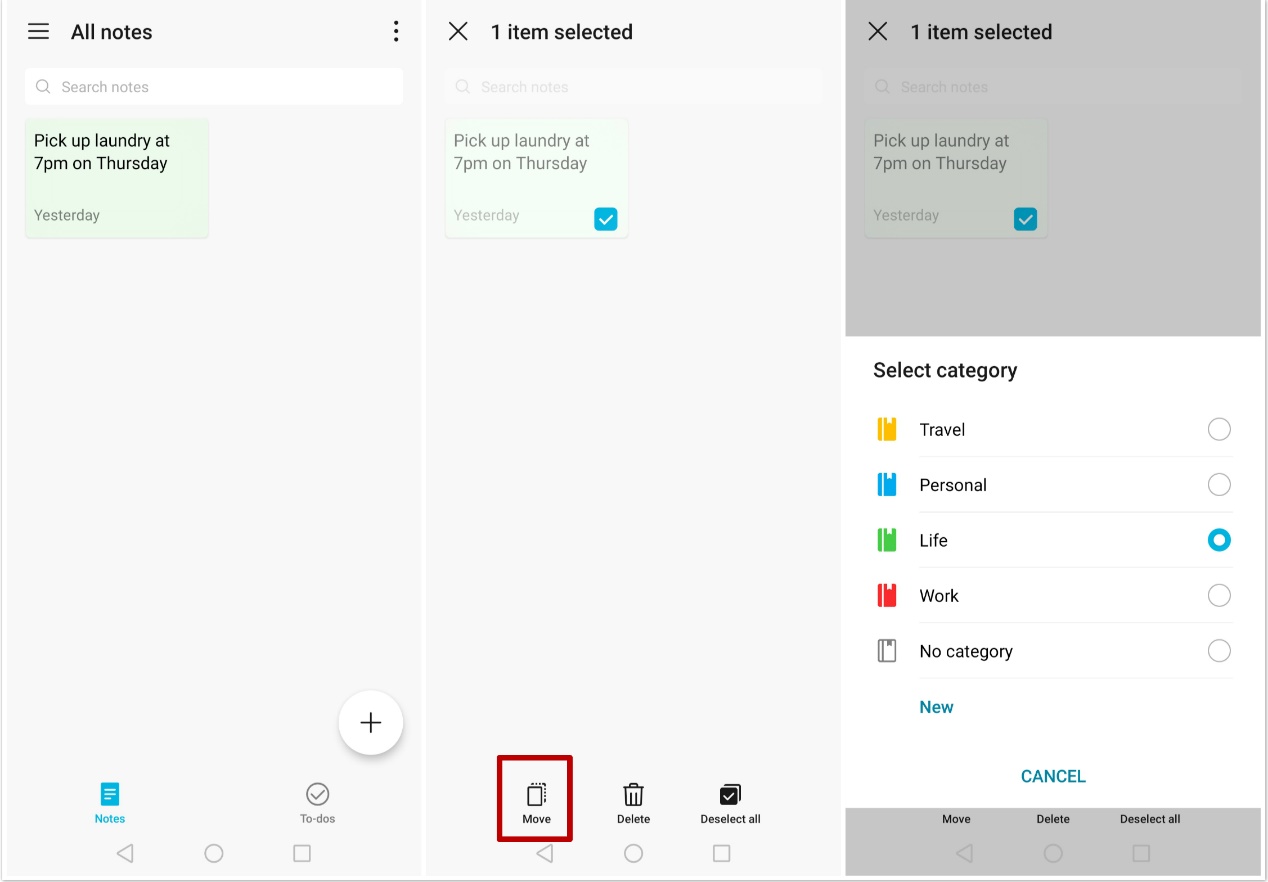
Vous pouvez trier vos notes par catégorie avant de commencer à rédiger une nouvelle note comme illustré ci-dessous. Vous pouvez également changer de catégorie une fois la note rédigée. Maintenez le doigt appuyé sur la note pour la sélectionner, puis appuyez sur « Déplacer », pour pouvoir la déplacer dans une autre catégorie ou créer votre propre catégorie.
Partager des éléments Notepad
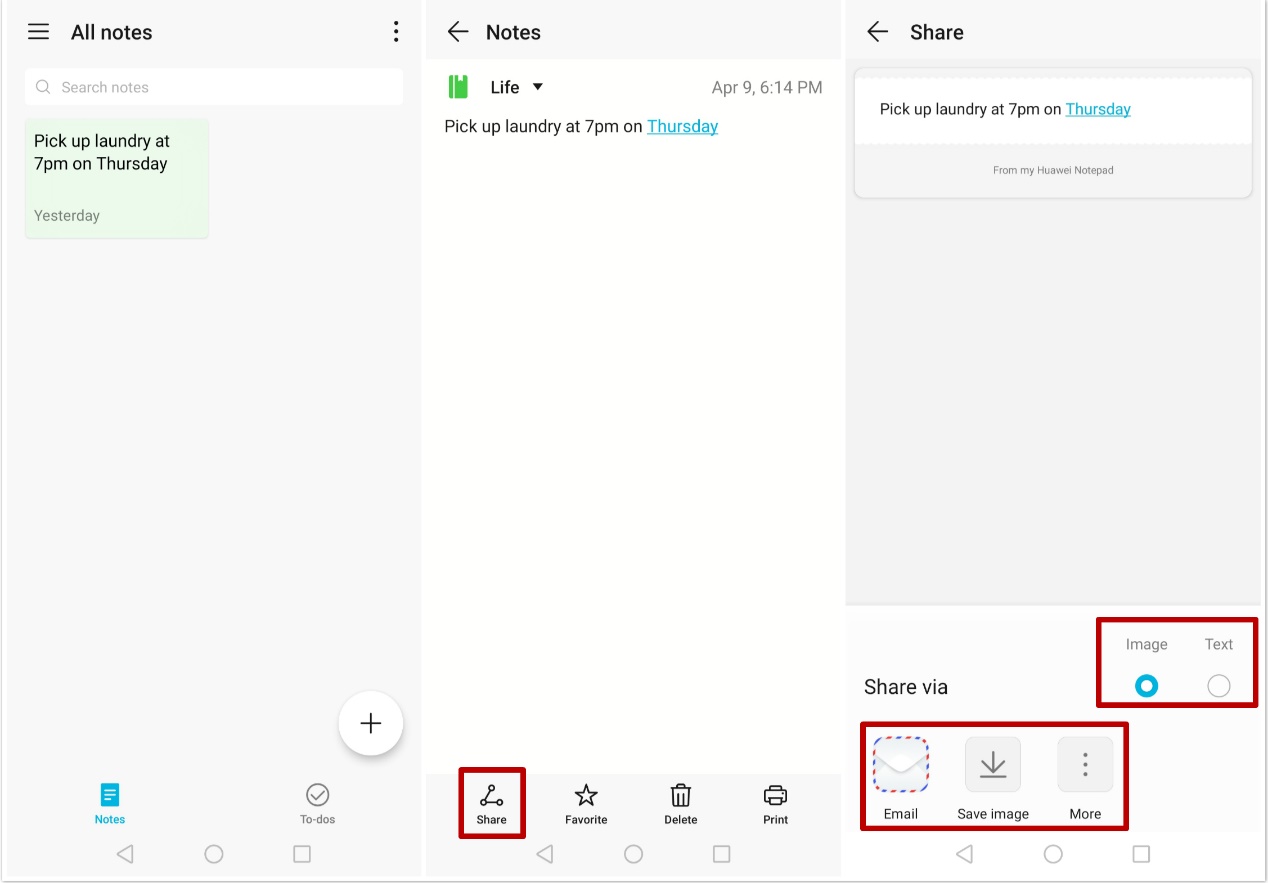
Vous pouvez partager vos éléments Notepad sous forme de fichiers texte ou d'images.
Appuyez sur l'élément à partager, appuyez sur « Partager », et suivez les instructions à l'écran pour le partager.
Supprimer des éléments Notepad
Vous pouvez supprimer des éléments Notepad grâce à l'une des méthodes suivantes :
- Appuyez longtemps sur la note pour la sélectionner, puis appuyez directement sur « Supprimer »
- Appuyez sur la note pour ouvrir la page de modification et appuyez sur « Supprimer »
Pour restaurer un élément Notepad supprimé, appuyez sur Toutes les notes ou Toutes les listes de tâches, sélectionnez l'élément que vous souhaitez restaurer dans Récemment supprimés, puis appuyez sur « Restaurer ».
C'est tout pour ce guide, merci de votre attention et n'hésitez pas à me laisser un commentaire si vous avez la moindre question !


- Posts
- Abonnements
- Abonnés
- Energy
-

Honorfans22558
-
+ Suivre

-
- 8 Posts
- 0 Abonnements
- 5 Abonnés
- 204 Energy



Abonnez-vous à notre newsletter et profitez d'avantages réservés aux fans!
CONTACT


- Posts
- photos
- Vidéo

Chères fans, chers fans HONOR,
Dans cet article, je vais vous présenter la meilleure alternative à Google Keep, et je vais vous expliquer comment l'utiliser. Comme vous le savez tous, le HONOR 9X PRO ne dispose d'aucune application Google et certaines d'entre elles telles que Google Keep ne fonctionnent pas de façon optimale même après les avoir téléchargées et installées de façon non officielle. Je vous conseille donc d'essayer une toute autre application.
Laissez-moi vous présenter Huawei Notepad, l'outil officiel de gestion de notes préinstallé sur les appareils Huawei. C'est un outil très pratique et très simple à utiliser, découvrons-le ensemble !
Étant donné qu'elle est préinstallée, vous retrouverez cette application très facilement sur l'écran d'accueil de votre HONOR 9X PRO, cliquez dessus pour l'ouvrir et créer une nouvelle note ou une nouvelle liste de choses à faire en seulement quelques secondes. Vous pouvez choisir une catégorie avant de rédiger votre note, comme illustré sur les captures d'écran ci-dessous.
Laissez-moi vous faire découvrir comment gérer vos notes dans Huawei Notepad.
Trier les éléments Notepad par catégorie
Vous pouvez trier vos notes par catégorie avant de commencer à rédiger une nouvelle note comme illustré ci-dessous. Vous pouvez également changer de catégorie une fois la note rédigée. Maintenez le doigt appuyé sur la note pour la sélectionner, puis appuyez sur « Déplacer », pour pouvoir la déplacer dans une autre catégorie ou créer votre propre catégorie.
Partager des éléments Notepad
Vous pouvez partager vos éléments Notepad sous forme de fichiers texte ou d'images.
Appuyez sur l'élément à partager, appuyez sur « Partager », et suivez les instructions à l'écran pour le partager.
Supprimer des éléments Notepad
Vous pouvez supprimer des éléments Notepad grâce à l'une des méthodes suivantes :
Pour restaurer un élément Notepad supprimé, appuyez sur Toutes les notes ou Toutes les listes de tâches, sélectionnez l'élément que vous souhaitez restaurer dans Récemment supprimés, puis appuyez sur « Restaurer ».
C'est tout pour ce guide, merci de votre attention et n'hésitez pas à me laisser un commentaire si vous avez la moindre question !