
 ผลิตภัณฑ์อื่น ๆ
 เปรียบเทียบ








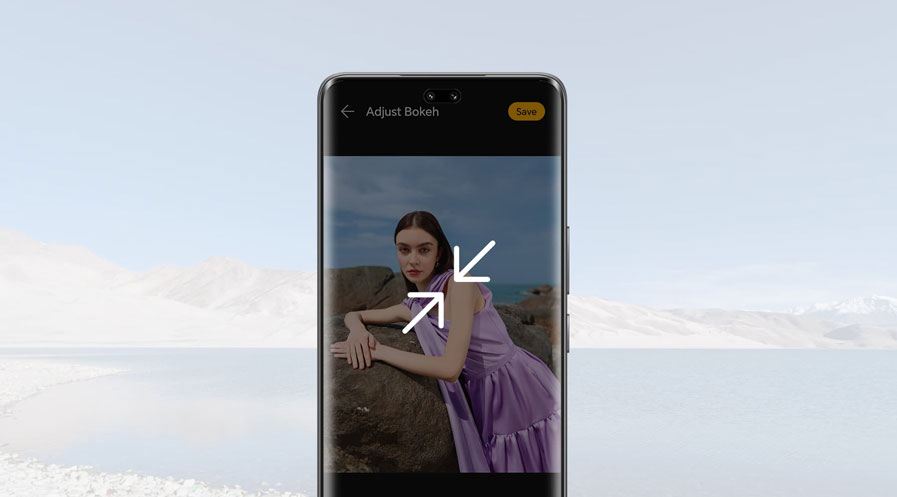
วิธีลดขนาดรูปภาพในโทรศัพท์ด้วยหลายวิธี
สารบัญ
ในบางครั้ง รูปภาพที่เราถ่ายจากโทรศัพท์อาจมีขนาดใหญ่เกินกว่าที่แพลตฟอร์มบางแห่งกำหนด ไม่ว่าจะเป็นเรื่องของความละเอียด (Resolution) หรือขนาดไฟล์ข้อมูล ทำให้การแชร์รูปภาพเหล่านั้นเป็นไปได้ยากและมักจะพบปัญหาตามมา หากคุณกำลังมองหาวิธีลดขนาดรูปภาพในโทรศัพท์ให้เล็กลง คุณมาถูกที่แล้วครับ
ในคู่มือฉบับนี้ เราจะสอนวิธีลดขนาดรูปภาพในสมาร์ตโฟนโดยไม่เสียความละเอียดของภาพมากจนเกินไป ซึ่งมีทั้งการใช้ฟีเจอร์ที่มีมาให้ในตัวเครื่องและการใช้แอปพลิเคชันเสริม เพื่อช่วยให้คุณปรับแต่งภาพ (Optimize) ให้เหมาะสมกับโซเชียลมีเดียหรืองานระดับมืออาชีพได้อย่างง่ายดาย
ทำความเข้าใจถึงความจำเป็นในการลดขนาดรูปภาพ
เวลาที่คุณถ่ายรูปด้วยมือถือ คุณอาจสังเกตเห็นว่าภาพเหล่านั้นใช้พื้นที่จัดเก็บข้อมูลเยอะมาก แม้ภาพความละเอียดสูงจะดูสวยงามสมจริง แต่ก็ทำให้ความจุเครื่องเต็มเร็วอย่างรวดเร็ว หากคุณเป็นคนที่ชอบเก็บรูปภาพจำนวนมากไว้ในเครื่อง คุณจะเข้าใจทันทีว่าทำไมการ "ลดขนาดไฟล์ภาพ" ในมือถือถึงเป็นเรื่องสำคัญ
นอกจากนี้ การอัปโหลดหรือแชร์ไฟล์ขนาดใหญ่ยังทำได้ลำบาก โดยเฉพาะเมื่อต้องใช้งานผ่านอินเทอร์เน็ตที่มีความเร็วจำกัดหรือมีแพ็กเกจดาต้าที่น้อย
ดังนั้น การเรียนรู้วิธีลดขนาดรูปภาพในมือถือจะช่วยแก้ปัญหาเหล่านี้ได้ ทำให้คุณจัดการ จัดเก็บ และส่งต่อรูปภาพได้อย่างมีประสิทธิภาพมากขึ้น โดยที่ยังคงรักษาคุณภาพของภาพให้อยู่ในระดับที่ยอมรับได้ ซึ่งถือเป็นสิ่งสำคัญอย่างยิ่งในยุคดิจิทัลปัจจุบัน ที่การจัดการข้อมูลอย่างมีประสิทธิภาพคือหัวใจสำคัญของประสบการณ์ใช้งานที่ราบรื่น
คู่มือทีละขั้นตอนสำหรับการลดขนาดรูปภาพบนโทรศัพท์ของคุณ
คุณสามารถลดขนาดรูปภาพบนโทรศัพท์ของคุณได้หลายวิธี ผู้ผลิตโทรศัพท์ส่วนใหญ่จะมีเครื่องมือแก้ไขรูปภาพที่ติดตั้งมาในเครื่องอยู่แล้ว นอกจากนี้ยังมีแอปพลิเคชันจากผู้พัฒนาภายนอกที่สามารถดาวน์โหลดเพื่อช่วยลดขนาดไฟล์รูปภาพได้อีกด้วย ค้นหาวิธีการใช้งานสองรูปแบบนี้แบบละเอียดด้านล่าง:
การใช้ฟีเจอร์ในโทรศัพท์ที่มีอยู่ในตัว
โทรศัพท์ส่วนใหญ่จะมาพร้อมฟีเจอร์ที่ช่วยให้คุณปรับแต่งรูปภาพได้ คุณไม่จำเป็นต้องใช้เครื่องมือขั้นสูงเพื่อย่อขนาดรูปภาพบนโทรศัพท์ เพียงแค่ใช้ฟีเจอร์ที่มีอยู่แล้วในเครื่องของคุณ มาดูตัวอย่างกับ HONOR 90 เพื่อแสดงขั้นตอนการใช้แอปแกลเลอรีและแอปกล้องถ่ายรูปในการลดขนาดภาพถ่ายอย่างละเอียด:
ปรับขนาดรูปภาพในแอป Gallery:
• เปิดแอป Gallery แล้วเลือกภาพถ่ายที่คุณต้องการปรับขนาด
• แตะไอคอนแก้ไข ซึ่งโดยปกติจะเป็นรูปดินสอหรือสัญลักษณ์ใกล้เคียง
• ค้นหาเครื่องมือ Resize หรือ Crop ในตัวเลือกการแก้ไข ที่นี่ คุณสามารถเลือกขนาดเล็กลงเอง หรือใช้ขนาดที่แอปตั้งไว้ล่วงหน้าให้เหมาะกับความต้องการ
• เมื่อปรับเสร็จแล้ว ให้บันทึกรูปภาพ โทรศัพท์จะเลือกบันทึกทับภาพเดิมหรือสร้างสำเนาใหม่ตามที่คุณตั้งค่าไว้
เปลี่ยนการตั้งค่ากล้องถ่ายรูป:
• เปิดแอปกล้องถ่ายรูป
• ไปที่การตั้งค่าโดยแตะที่ไอคอนรูปเฟืองในแอปกล้องถ่ายรูป
• มองหาตัวเลือกการตั้งค่าความละเอียดของภาพหรือรายการที่คล้ายกัน ที่นี่คุณสามารถเลือกความละเอียดที่ต่ำลงสำหรับภาพถ่ายที่จะถ่ายในอนาคต ซึ่งจะช่วยบันทึกไฟล์ภาพให้อยู่ในขนาดเล็กลงโดยอัตโนมัติ
• การปรับการตั้งค่านี้จะส่งผลต่อเฉพาะภาพถ่ายใหม่ที่ถ่ายเท่านั้น ไม่รวมถึงภาพถ่ายที่บันทึกไว้ก่อนหน้า
การใช้แอปจากผู้พัฒนาภายนอก
แม้ว่าเครื่องมือในโทรศัพท์ของคุณจะสะดวกใช้งาน แต่บางครั้งคุณอาจต้องการฟีเจอร์ที่มากกว่านั้น แอปจากผู้พัฒนาภายนอกจึงตอบโจทย์ ด้วยฟีเจอร์การปรับขนาดและบีบอัดภาพที่ล้ำสมัยมากขึ้น มาดูขั้นตอนทั่วไปในการลดขนาดภาพบนโทรศัพท์โดยใช้แอปจากผู้พัฒนาภายนอกกัน
• ติดตั้งแอปจากผู้พัฒนาภายนอก
• หลังจากติดตั้งแล้ว ให้เลือกภาพที่ต้องการย่อขนาด
• จากนั้น เลือกระดับการบีบอัดที่คุณต้องการ
• แอปจะแสดงขนาดใหม่ก่อนที่คุณจะยืนยัน คุณสามารถเลือกเก็บไฟล์ต้นฉบับไว้ เผื่อคุณยังไม่พอใจกับผลลัพธ์ที่ได้
แอปยอดนิยมสำหรับการลดขนาดรูปภาพได้อย่างมีประสิทธิภาพ
ด้านล่างนี้คือแอปแต่งภาพที่มีฟีเจอร์ลดขนาดไฟล์รูปภาพ คุณสามารถดาวน์โหลดแอปใดก็ได้ฟรี:
1. Photo & Picture Resizer
แอปออนไลน์นี้ช่วยปรับขนาดรูปภาพของคุณได้อย่างรวดเร็วโดยไม่ลดทอนคุณภาพ เลือกรูปภาพที่ต้องการแล้วกำหนดขนาดตามที่ต้องการ แอปจะจัดการทุกอย่างให้โดยอัตโนมัติ
2. Squoosh
ใช้งานง่าย เหมาะสำหรับปรับขนาดรูปอย่างรวดเร็ว เพื่อให้รูปภาพพร้อมสำหรับการแชร์หรือจัดเก็บได้ทันใจ
3. Pixlr
เครื่องมือปรับแต่งภาพนี้ให้การเปลี่ยนขนาดรูปภาพด้วยอินเทอร์เฟซที่ใช้งานง่าย พร้อมฟีเจอร์แก้ไขรูปให้เลือกหลากหลาย
4. วิธีทางเลือก: เคล็ดลับ WhatsApp
หลายคนอาจไม่ทราบว่า WhatsApp มีวิธีง่าย ๆ ในการลดขนาดรูปภาพ
เริ่มต้นโดยเปิดแชทกับตัวเอง จากนั้นส่งรูปภาพที่ต้องการปรับขนาด เมื่อส่งแล้วให้ดาวน์โหลดภาพจากแชท WhatsApp จะบีบอัดรูปภาพโดยอัตโนมัติ ซึ่งช่วยลดขนาดรูปอย่างรวดเร็ว ทั้งนี้วิธีนี้อาจมีผลต่อคุณภาพภาพเล็กน้อย แต่เป็นเทคนิคที่สะดวกเมื่อต้องการลดขนาดแบบเร่งด่วน
ข้อสรุป
การเรียนรู้วิธีลดขนาดรูปภาพในโทรศัพท์ถือเป็นทักษะที่มีคุณค่า โดยเฉพาะถ้าคุณเป็นคนรักการถ่ายภาพ เมื่อคุณมีความรู้ด้านนี้ คุณสามารถปรับแต่งรูปภาพและเปลี่ยนขนาดได้อย่างง่ายดาย เพื่อให้เหมาะสมกับคุณภาพสำหรับแพลตฟอร์มโซเชียลมีเดีย เช่น Instagram หรือสำหรับอีเมล เช่น Gmail
คำถามที่พบบ่อย
การลดขนาดรูปภาพส่งผลต่อคุณภาพภาพมากแค่ไหน?
การลดขนาดรูปภาพมักมีผลกระทบกับคุณภาพของภาพ เมื่อคุณลดขนาดหรือบีบอัดรูปภาพ รายละเอียดบางส่วนจะหายไป ทำให้ภาพคมชัดหรือชัดเจนน้อยลง ระดับของการสูญเสียคุณภาพนี้ขึ้นอยู่กับระดับการบีบอัดและความละเอียดเดิมของภาพ หากลดขนาดเพียงเล็กน้อย คุณอาจไม่สังเกตเห็นความแตกต่างมากนัก แต่ถ้าลดขนาดมาก ภาพอาจดูเป็นจุดพิกเซลหรือเบลอได้
มีข้อจำกัดใดบ้างในการลดขนาดรูปภาพด้วยเครื่องมือในตัว?
เครื่องมือในตัวบนโทรศัพท์ของคุณช่วยอำนวยความสะดวกในการลดขนาดรูปภาพ แต่ก็มีข้อจำกัดเช่นกัน เครื่องมือเหล่านี้อาจไม่รองรับการปรับแต่งระดับการบีบอัดหรือการรักษาอัตราส่วนของภาพได้อย่างละเอียด ขนาดที่สามารถลดได้ก็มีขอบเขตที่กำหนดไว้ นอกจากนี้ เครื่องมือในตัวมักจะให้ความแม่นยำในการปรับแต่งน้อยกว่าแอปแก้ไขรูปภาพเฉพาะทาง
สามารถย้อนกลับไปใช้ขนาดไฟล์ภาพต้นฉบับหลังจากลดขนาดภาพในโทรศัพท์ได้หรือไม่?
การย้อนคืนขนาดภาพเป็นต้นฉบับหลังจากปรับลดขนาดบนโทรศัพท์ไม่ใช่เรื่องง่าย เพราะกระบวนการเปลี่ยนขนาดมักลบข้อมูลบางส่วนเพื่อให้ไฟล์เล็กลง หากไม่มีสำรองของภาพต้นฉบับ จะเป็นเรื่องยากหรือแทบเป็นไปไม่ได้เลยที่จะกู้คืนคุณภาพและขนาดเดิมของภาพ ดังนั้นควรเก็บไฟล์ต้นฉบับไว้ก่อนปรับลดขนาดภาพทุกครั้งเพื่อหลีกเลี่ยงปัญหานี้
ที่มา: HONOR Club
Products Recommend

blog
แชทสด
