

 Más productos
 Comparar



我的荣耀 开启荣耀之旅



 No estoy de acuerdo con los términos
 Cerrar sesión


-
- + Seguir
-
- Posts
- Siguiendo
- Seguidores
- Energy



Trucos sobre cómo usar 3 configuraciones increíbles de accesibilidad


 Última respuesta :
El dispositivo HONOR tiene una serie de opciones de accesibilidad integradas para personas con problemas de audición, problemas de visión o cualquier otra condición que pueda dificultar el funcionamiento estándar de su Android. Estas son características excelentes para estar seguro y cualquiera puede aprovecharlas. Las opciones de accesibilidad vienen en todas las formas y tamaños, y muchas son exclusivas del dispositivo en particular o la versión de Android que tiene.
Hay algunas configuraciones de accesibilidad de Android que encontrarás en todas partes, como gestos de ampliación, conversión de texto a voz, inversión de color, pero hay muchas más. Algunos como usar su flash LED como notificación son particularmente interesantes. Así que eche un vistazo a la configuración de su dispositivo en particular y vea qué puede utilizar. Aquí están las cinco opciones de accesibilidad, aunque creo que son las más útiles.
1. TalkBack
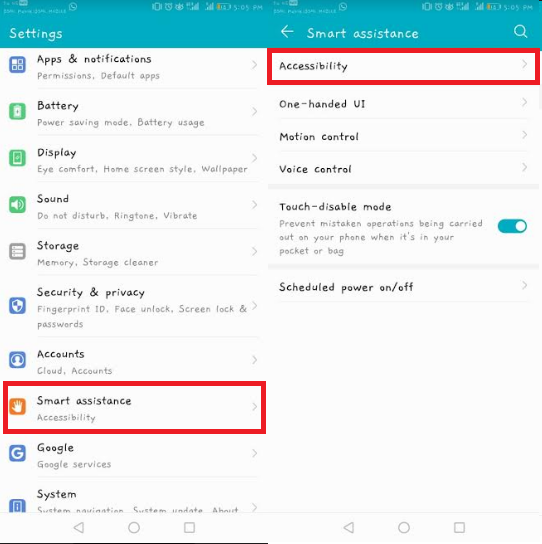
Cuando TalkBack está activado, proporciona comentarios hablados para que pueda usar su dispositivo sin mirar la pantalla. Es de mucha ayuda plena para ciegos y que tiene baja visión. Para activarlo, vaya a Configuración >> Asistencia inteligente >> Accesibilidad >> TalkBack.
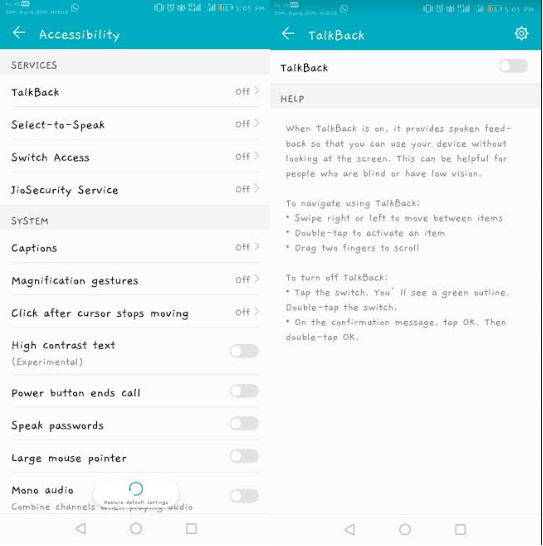
Para navegar usando TalkBack
Desliza hacia la derecha o hacia la izquierda para moverte entre los elementos.
Doble pestaña para activar un elemento.
Arrastra dos dedos para desplazarte
Para desactivar TalkBack
Toque el interruptor, verá un contorno verde. Doble toque el interruptor
Una vez que el mensaje de confirmación toque Aceptar. Luego toque dos veces OK.
2. Gestos de aumento.
La opción de accesibilidad de gestos de aumento permite un zoom significativo. Es una característica súper útil una vez que comienza a usarla y es particularmente excelente para las personas con discapacidad visual.
Para iniciar esta función, vaya a configuración >> Asistencia inteligente >> Accesibilidad >> Gesto de ampliación >> Toque para activar.
Cómo utilizar
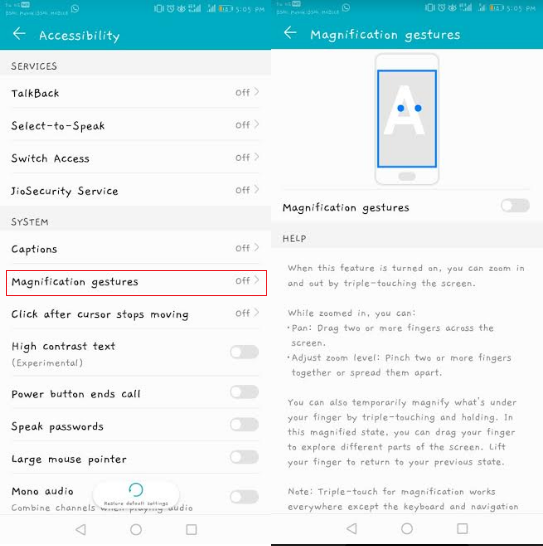
Para hacer zoom:
Rápido toque la pantalla tres veces con un dedo
Arrastra dos o más dedos para desplazarte.
Pellizque dos o más dedos juntos o una parte para ajustar el zoom.
Para zoome temporalmente
Toque rápidamente la pantalla 3 veces y mantenga presionados los dedos en el tercer toque.
Arrastra el dedo por la pantalla.
Levanta el dedo para alejar la imagen.
Nota: - no se puede hacer zoom en el teclado y la barra de navegación.
3. Texto a voz
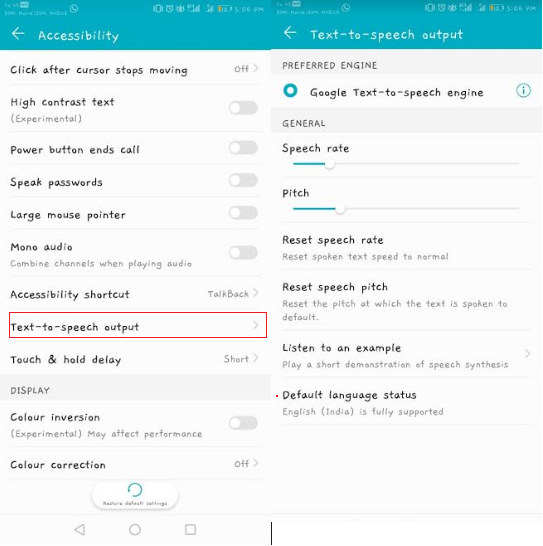
Text-to-Speech es probablemente la más conocida de todas las funciones de accesibilidad, incluso puede que ya la use. Vaya a la configuración >> Asistencia inteligente >> Accesibilidad >> Texto a voz >> Motor de texto a voz de Google >> Seleccione el idioma e instale los datos de voz.
Gracias
FUENTE


- Posts
- Siguiendo
- Seguidores
- Energy
-

Zcarlos
-
+ Seguir

-
- 163 Posts
- 1 Siguiendo
- 3769 Seguidores
- 42160 Energy





El dispositivo HONOR tiene una serie de opciones de accesibilidad integradas para personas con problemas de audición, problemas de visión o cualquier otra condición que pueda dificultar el funcionamiento estándar de su Android. Estas son características excelentes para estar seguro y cualquiera puede aprovecharlas. Las opciones de accesibilidad vienen en todas las formas y tamaños, y muchas son exclusivas del dispositivo en particular o la versión de Android que tiene.
Hay algunas configuraciones de accesibilidad de Android que encontrarás en todas partes, como gestos de ampliación, conversión de texto a voz, inversión de color, pero hay muchas más. Algunos como usar su flash LED como notificación son particularmente interesantes. Así que eche un vistazo a la configuración de su dispositivo en particular y vea qué puede utilizar. Aquí están las cinco opciones de accesibilidad, aunque creo que son las más útiles.
1. TalkBack
Cuando TalkBack está activado, proporciona comentarios hablados para que pueda usar su dispositivo sin mirar la pantalla. Es de mucha ayuda plena para ciegos y que tiene baja visión. Para activarlo, vaya a Configuración >> Asistencia inteligente >> Accesibilidad >> TalkBack.
Para navegar usando TalkBack
Desliza hacia la derecha o hacia la izquierda para moverte entre los elementos.
Doble pestaña para activar un elemento.
Arrastra dos dedos para desplazarte
Para desactivar TalkBack
Toque el interruptor, verá un contorno verde. Doble toque el interruptor
Una vez que el mensaje de confirmación toque Aceptar. Luego toque dos veces OK.
2. Gestos de aumento.
La opción de accesibilidad de gestos de aumento permite un zoom significativo. Es una característica súper útil una vez que comienza a usarla y es particularmente excelente para las personas con discapacidad visual.
Para iniciar esta función, vaya a configuración >> Asistencia inteligente >> Accesibilidad >> Gesto de ampliación >> Toque para activar.
Cómo utilizar
Para hacer zoom:
Rápido toque la pantalla tres veces con un dedo
Arrastra dos o más dedos para desplazarte.
Pellizque dos o más dedos juntos o una parte para ajustar el zoom.
Para zoome temporalmente
Toque rápidamente la pantalla 3 veces y mantenga presionados los dedos en el tercer toque.
Arrastra el dedo por la pantalla.
Levanta el dedo para alejar la imagen.
Nota: - no se puede hacer zoom en el teclado y la barra de navegación.
3. Texto a voz
Text-to-Speech es probablemente la más conocida de todas las funciones de accesibilidad, incluso puede que ya la use. Vaya a la configuración >> Asistencia inteligente >> Accesibilidad >> Texto a voz >> Motor de texto a voz de Google >> Seleccione el idioma e instale los datos de voz.
Gracias
FUENTE