

 Περισσότερα Προϊόντα






Δεν είναι δυνατή η σύνδεση του τηλεφώνου μου σε υπολογιστή μέσω καλωδίου USB
| Δεν είναι δυνατή η σύνδεση του τηλεφώνου μου σε υπολογιστή μέσω καλωδίου USB |
Ελέγξτε για προβλήματα στο υλικό
1. Επαληθεύστε ότι το καλώδιο USB έχει συνδεθεί σωστά.
Αφού το τηλέφωνό σας συνδεθεί σε έναν υπολογιστή μέσω ενός καλωδίου USB, θα πρέπει να εμφανιστεί μια οθόνη όπως αυτή της ακόλουθης εικόνας.
Στην ακόλουθη εικόνα παρουσιάζεται η οθόνη που εμφανίζεται σε ένα τηλέφωνο με Magic UI 4.X ή μεταγενέστερη έκδοση, όταν είναι συνδεδεμένο σε υπολογιστή.
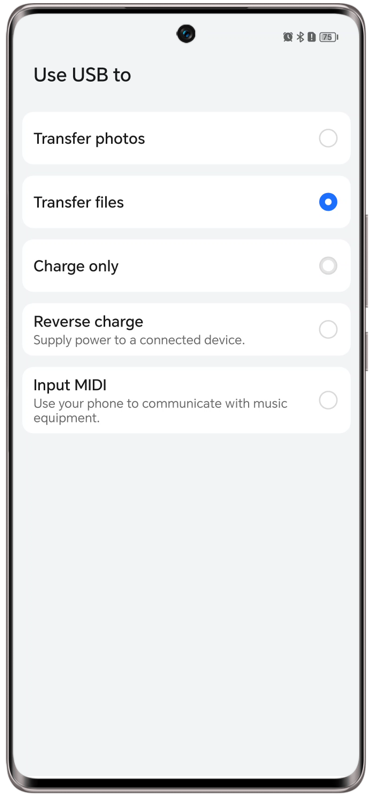

Συνιστάται να χρησιμοποιείτε τυπικό καλώδιο USB για το τηλέφωνό σας. Ένα μη τυπικό καλώδιο USB ενδέχεται να υποστηρίζει μόνο φόρτιση.
Αν δεν εμφανιστεί η παραπάνω οθόνη, αντιμετωπίστε το πρόβλημα κάνοντας εξής:
- Ελέγξτε αν λειτουργεί το καλώδιο USB.
Χρησιμοποιήστε ένα τυπικό καλώδιο USB και δοκιμάστε ξανά.
- Ελέγξτε αν λειτουργεί η θύρα USB στον υπολογιστή.
Συνδέστε το τηλέφωνό σας σε έναν υπολογιστή. Αν ο υπολογιστής δεν αποκρίνεται ή αν εμφανιστεί ένα μήνυμα που υποδεικνύει ότι εντοπίστηκε μη αναγνωρισμένη συσκευή USB, πηγαίνετε στις επιλογές Διαχείριση Συσκευών > Θύρες και ελέγξτε αν εμφανίζονται στη λίστα οι επιλογές «Android Adapter PCUI» και «DBAdapter Reserved Interface».
Αν εμφανίζονται στη λίστα, το υλικό λειτουργεί σωστά. Πηγαίνετε στην ενότητα Ελέγξτε για προβλήματα στο λογισμικό παρακάτω, για να συνεχίσετε την αντιμετώπιση προβλημάτων.
Αν δεν εμφανίζονται στη λίστα, προχωρήστε ως εξής:
- Συνδέστε το τηλέφωνό σας σε μια άλλη θύρα USB του ίδιου υπολογιστή και δείτε αν οι δύο παραπάνω θύρες εμφανίζονται στη λίστα. Αν εμφανίζονται, κρατήστε το τηλέφωνο συνδεδεμένο σε αυτήν τη θύρα USB και πηγαίνετε στην ενότητα Ελέγξτε για προβλήματα στο λογισμικό παρακάτω, για να συνεχίσετε την αντιμετώπιση προβλημάτων.
- Αν οι δύο παραπάνω θύρες δεν εμφανίζονται στη λίστα, όταν συνδέετε το τηλέφωνο σε οποιαδήποτε θύρα USB του υπολογιστή, συνδέστε το σε έναν άλλο υπολογιστή, αν αυτό είναι δυνατό.
- Αν οι δύο θύρες εμφανίζονται στη λίστα, όταν το τηλέφωνο είναι συνδεδεμένο σε θύρα USB του άλλου υπολογιστή, κρατήστε το τηλέφωνο συνδεδεμένο σε αυτήν τη θύρα USB και πηγαίνετε στην ενότητα Ελέγξτε για προβλήματα στο λογισμικό παρακάτω, για να συνεχίσετε την αντιμετώπιση προβλημάτων.
- Αν οι δύο θύρες εξακολουθούν να μην εμφανίζονται στη λίστα, δημιουργήστε αντίγραφα ασφαλείας των δεδομένων σας και αποταθείτε για βοήθεια σε κάποιο εξουσιοδοτημένο Κέντρο Εξυπηρέτησης Πελατών της Honor έχοντας μαζί σας το τηλέφωνό σας και την απόδειξη αγοράς του.
- Αν δεν υπάρχει άλλος υπολογιστής για να κάνετε τη δοκιμή, δημιουργήστε αντίγραφα ασφαλείας των δεδομένων σας και αποταθείτε για βοήθεια σε κάποιο εξουσιοδοτημένο Κέντρο Εξυπηρέτησης Πελατών της Honor έχοντας μαζί σας το τηλέφωνό σας και την απόδειξη αγοράς του.
Ελέγξτε για προβλήματα στο λογισμικό
- Ελέγξτε στον υπολογιστή αν λειτουργεί το πρόγραμμα οδήγησης USB για το τηλέφωνο.
α. Ελέγξτε αν εμφανίζεται ένα εικονίδιο USB στη δεξιά πλευρά της γραμμής κατάστασης του υπολογιστή. Αν εμφανίζεται ένας περιστρεφόμενος κύκλος επάνω στο εικονίδιο USB, σημαίνει ότι πραγματοποιείται εγκατάσταση του προγράμματος οδήγησης.
β. Στην επιφάνεια εργασίας, κάντε δεξί κλικ στην επιλογή Αυτός ο υπολογιστής (Ο Υπολογιστής μου), και πηγαίνετε στις επιλογές Διαχείριση > Διαχείριση Συσκευών από το μενού συντομεύσεων. Αν το πρόγραμμα οδήγησης ADB δεν υπάρχει στη λίστα ή αν εμφανίζεται ένα ερωτηματικό ή ένα θαυμαστικό στο εικονίδιο του προγράμματος οδήγησης, το πρόγραμμα οδήγησης δεν λειτουργεί. Πρέπει να εγκαταστήσετε ξανά το πρόγραμμα οδήγησης.
- Ελέγξτε αν εμφανίζεται το γράμμα της μονάδας δίσκου που αντιστοιχεί στο τηλέφωνό σας.
Αν μπορείτε να αποκτήσετε πρόσβαση στο τηλέφωνό σας που υποδεικνύεται με το γράμμα μιας μονάδας δίσκου στον υπολογιστή, αλλά δεν εμφανίζονται αρχεία, προχωρήστε ως εξής:
- Ελέγξτε αν εμφανίζεται η επιλογή Μόνο φόρτιση στο κάτω μέρος της οθόνης του τηλεφώνου ή στον πίνακα ειδοποιήσεων.
- Αν η επιλογή Μόνο φόρτιση εμφανίζεται, αλλάξτε τη λειτουργία σύνδεσης USB σε Διαχείριση αρχείων συσκευής (MTP). Ύστερα κάντε διπλό κλικ στο γράμμα της νέας μονάδας δίσκου που αντιστοιχεί στο τηλέφωνό σας.
- Ελέγξτε αν χρησιμοποιείτε βοηθό τηλεφώνου τρίτων.
Αν το πρόβλημα παρατηρείται όταν χρησιμοποιείτε βοηθό τηλεφώνου τρίτων, προχωρήστε ως εξής:
- Ανοίξτε την επιλογή Ρυθμίσεις και ύστερα αναζητήστε την επιλογή Επιλογές για προγραμματιστές και μεταβείτε σε αυτήν.
- Αν δεν μπορείτε να την βρείτε, αναζητήστε την επιλογή Πληροφορίες για το τηλέφωνο στις Ρυθμίσεις και μεταβείτε σε αυτήν και αγγίξτε την επιλογή Αριθμός έκδοσης επτά φορές συνεχόμενα (πληκτρολογήστε τον κωδικό πρόσβασης οθόνης κλειδώματος, αν ζητηθεί) μέχρι να εμφανιστεί το μήνυμα «Είστε πλέον προγραμματιστής!». Επιστρέψτε στην οθόνη Ρυθμίσεις, αναζητήστε την επιλογή Επιλογές για προγραμματιστές και μεταβείτε σε αυτήν, και ενεργοποιήστε την επιλογή Εντοπισμός σφαλμάτων USB.
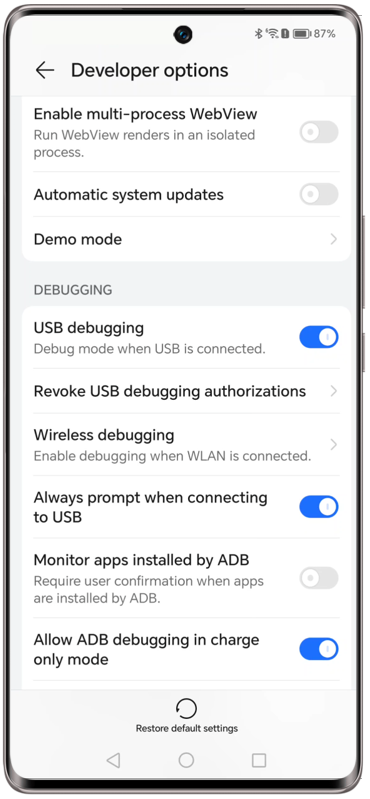
- Αν η επιλογή Εντοπισμός σφαλμάτων USB ήταν ενεργοποιημένη, αφαιρέστε το καλώδιο USB και συνδέστε το ξανά. Αν δεν λυθεί το πρόβλημα, απενεργοποιήστε την επιλογή Εντοπισμός σφαλμάτων USB και ενεργοποιήστε την ξανά.
Αν και πάλι δεν λυθεί το πρόβλημα, τότε ίσως να οφείλεται στον βοηθό τηλεφώνου τρίτων που μπορεί να μην είναι συμβατός με το σύστημα Android. Συνιστάται να χρησιμοποιείτε το HonorSuite για να συνδεθείτε στον υπολογιστή σας. Για να εγκαταστήσετε το HonorSuite, κάντε τα εξής:
- Συνδέστε το τηλέφωνο στον υπολογιστή σας μέσω καλωδίου USB. Ανοίξτε το εικονίδιο Αυτός ο υπολογιστής (Ο Υπολογιστής μου) στην επιφάνεια εργασίας, κάντε κλικ στην επιλογή HonorSuite από τη λίστα φορητών συσκευών και κάντε διπλό κλικ στο στοιχείο HonorSuiteDownloader.exe. Μετά την εγκατάσταση του HonorSuite, ελέγξτε για ενημερώσεις και βεβαιωθείτε ότι η έκδοσή σας είναι ενημερωμένη.
微信扫描二维码分享文章
Σας ευχαριστούμε που μας βοηθάτε να γινόμαστε καλύτεροι!
Η απάντησή σας έχει υποβληθεί επιτυχώς!