
 Produk Lainnya
 Bandingkan



November
7, 2025
blog
Cara Mengkloning Data Ponsel: Transfer Lintas Android & iPhone
Daftar Isi
Kloning ponsel telah menjadi cara mudah untuk mentransfer semua data penting—seperti kontak, aplikasi, foto, dan pesan—dari satu perangkat ke perangkat lain, menjadikan peningkatan perangkat tanpa hambatan. Dalam artikel ini, kita akan membahas konsep kloning ponsel, apa yang harus dilakukan sebelum proses, dan langkah-langkah penting untuk melakukan kloning. Kami juga akan membahas cara mengkloning data ponsel secara khusus dari satu perangkat HONOR ke perangkat baru, dengan panduan agar transfer berjalan lancar dan efisien.
Apa Itu Kloning Ponsel?
Kloning ponsel mengacu pada proses menyalin data dari satu perangkat seluler ke perangkat lainnya. Ini mencakup segalanya mulai dari kontak, aplikasi, dan foto hingga musik, pesan, dan pengaturan. Mengkloning ponsel Anda memastikan bahwa perangkat baru Anda mencerminkan perangkat lama Anda tanpa perlu memasukkan data secara manual.
Orang mengkloning ponsel mereka karena berbagai alasan. Seringkali, ini dilakukan saat beralih perangkat untuk menghindari hilangnya data penting. Mempelajari cara mengkloning ponsel juga dapat berguna bagi bisnis yang perlu mengelola banyak ponsel atau bagi pengguna yang perlu mencadangkan data mereka dengan aman.
Apa yang Harus Dilakukan Sebelum Kloning Ponsel?
Sebelum Anda mulai mengkloning ponsel Anda, ikuti langkah-langkah persiapan ini untuk menghindari masalah selama proses:
1. Isi daya kedua perangkat: Proses kloning membutuhkan waktu dan dapat menguras daya baterai dengan cepat. Pastikan kedua perangkat terisi penuh untuk mencegah gangguan.
2. Buka kunci perangkat lama: Pastikan Anda dapat membuka kunci perangkat lama menggunakan PIN, pola, atau kata sandi, karena ini akan diperlukan selama proses kloning.
3. Matikan kunci otomatis (opsional): Mematikan kunci otomatis akan mencegah perangkat terkunci dengan sendirinya selama transfer data.
4. Periksa ruang penyimpanan: Pastikan perangkat baru Anda memiliki ruang penyimpanan yang cukup untuk menampung semua data dari perangkat lama.
5. Sediakan waktu: Transfer data dapat memakan waktu mulai dari beberapa menit hingga beberapa jam, tergantung pada ukuran data yang sedang dikloning.
Bagaimana Cara Mengkloning iPhone ke iPhone?
Bagi pengguna iPhone, ada dua metode utama untuk mengkloning data ke ponsel baru: iCloud dan Quick Start.
Metode 1: iCloud
iCloud adalah cara yang nyaman untuk mengkloning iPhone dari jarak jauh. Namun, metode ini hanya berfungsi jika perangkat lama Anda memiliki cadangan iCloud.
1. Nyalakan iPhone target: Mulai dengan menyalakan iPhone baru dan lanjutkan dengan pengaturan hingga Anda mencapai layar “Apps & Data”.
2. Pilih “Restore from iCloud Backup”: Masuk dengan Apple ID yang digunakan di perangkat lama.
3. Pilih cadangan terbaru: Pilih cadangan iCloud terbaru dan tunggu data ditransfer. iPhone baru Anda seharusnya sudah dikloning.
Metode 2: Quick Start
Quick Start adalah metode yang mudah jika kedua iPhone saling berdekatan.
1. Dekatkan perangkat: Nyalakan iPhone baru dan pastikan Bluetooth serta Wi-Fi diaktifkan pada kedua perangkat.
2. Gunakan Quick Start: Selama penyiapan di ponsel target, Anda akan melihat opsi “Quick Start”. Ikuti petunjuk di layar untuk memindai animasi di iPhone baru menggunakan yang lama.
3. Selesaikan transfer: Masukkan kode sandi Anda dan data akan ditransfer secara otomatis.
Cara Kloning Android ke Android?
Google Drive memungkinkan Anda untuk mencadangkan data dan memulihkannya ke perangkat Android baru.
1. Buat cadangan Google Drive: Di perangkat Android lama, buat cadangan dengan membuka Setelan > Google > Cadangan.
2. Pulihkan data di perangkat baru: Selama penyiapan di perangkat baru, pilih “Copy Apps & Data” dan masuk dengan akun Google yang sama. Pilih cadangan terbaru, dan data Anda akan dipulihkan.
Cara Kloning Android ke iPhone?
Beralih dari Android ke iPhone lebih mudah dari yang mungkin terlihat. Berikut adalah proses sederhana untuk mentransfer data penting Anda tanpa kehilangan apa pun.
1. Siapkan iPhone: Nyalakan iPhone dan pilih “From Android” di menu "Transfer Your Apps & Data".
2. Instal Move to iOS: Unduh aplikasi Move to iOS di perangkat Android, buka, dan ketuk "Continue".
3. Masukkan kode: Masukkan kode yang ditampilkan di iPhone ke perangkat Android dan pilih data yang ingin Anda transfer.
Cara Mengkloning iPhone ke Android?
Saat beralih dari iPhone ke Android, Google Drive menawarkan cara mudah untuk mentransfer data.
1. Back up dengan Google Drive: Di iPhone, instal Google Drive dan cadangkan data Anda.
2. Pulihkan di Android: Di perangkat Android baru, saat penyiapan, masuk dengan akun Google yang sama dan pulihkan data.
Sebagai alternatif, Anda dapat menggunakan kabel USB untuk mentransfer lebih banyak data, tergantung pada model ponsel dan koneksi yang tersedia.
Cara Menyalin Aplikasi dan Data dari HONOR ke Perangkat HONOR Baru?
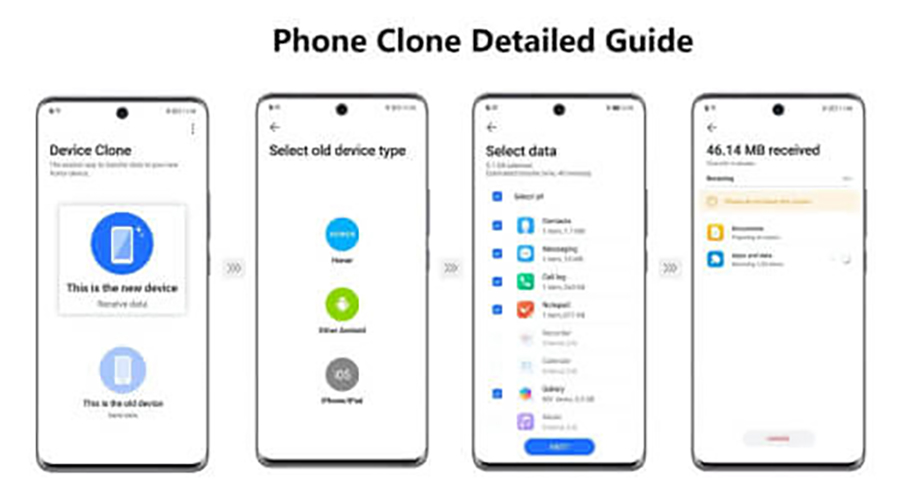
Mentransfer data antar ponsel HONOR dipermudah dengan aplikasi Device Clone, yang tersedia di semua smartphone HONOR, termasuk HONOR Magic V3 dan HONOR 200 Smart terbaru. Dengan alat ini, Anda dapat memindahkan semuanya, mulai dari foto dan video hingga aplikasi dan pengaturan hanya dengan beberapa ketukan—tanpa memerlukan kabel.
1. Buka Device Clone: Di Ponsel HONOR baru Anda, buka Pengaturan > Sistem & pembaruan > Device Clone, atau buka aplikasi Device Clone secara langsung.
2. Pilih jenis perangkat: Pilih "HONOR" sebagai jenis perangkat lama jika Anda mentransfer data dari ponsel HONOR lain. Jika perangkat lama Anda bukan HONOR, unduh aplikasi Device Clone di perangkat tersebut juga.
3. Sambungkan dan transfer data: Ikuti instruksi di layar untuk menyambungkan kedua perangkat. Setelah tersambung, pilih data yang akan dikloning dan tunggu hingga proses selesai.
Kesimpulan
Singkatnya, memahami cara mengkloning data ponsel menyederhanakan proses perpindahan perangkat. Baik saat berpindah platform maupun memperbarui perangkat dalam merek yang sama, menggunakan metode yang tepat memastikan transfer file dan aplikasi penting Anda berjalan lancar. Dengan persiapan yang tepat dan pemilihan alat yang sesuai, Anda dapat menghemat waktu dan menghindari potensi kehilangan data, memungkinkan Anda menikmati perangkat baru Anda dengan semua data tetap utuh.
FAQ
Bisakah Saya Mengklon Ponsel Tanpa Kartu SIM?
Ya, Anda bisa mengklon ponsel tanpa kartu SIM. Kartu SIM tidak diperlukan untuk transfer data, karena sebagian besar metode kloning mengandalkan Wi-Fi, Bluetooth, atau aplikasi untuk mentransfer data. Namun, Anda akan memerlukan kartu SIM untuk melakukan panggilan, mengirim pesan teks, dan menggunakan data seluler setelah transfer.
Bisakah Anda Mengkloning Ponsel Antar Platform Berbeda, seperti dari Android ke iPhone?
Ya, Anda bisa mengkloning ponsel dari Android ke iPhone menggunakan alat seperti aplikasi "Move to iOS". Aplikasi ini membantu mentransfer kontak, pesan, foto, dan data lainnya antara Android dan iPhone. Meskipun tidak semua jenis data akan ditransfer dengan lancar, sebagian besar data penting dapat dikloning di antara kedua platform tersebut.
Apakah Phone Clone Mentransfer Semua Data?
Kloning telepon mentransfer sebagian besar jenis data, termasuk kontak, foto, pesan, dan aplikasi. Namun, beberapa data, seperti pengaturan khusus aplikasi atau informasi terenkripsi, mungkin tidak ditransfer. Selain itu, data khusus platform, seperti iMessages atau aplikasi khusus Android, mungkin tidak ditransfer jika Anda beralih antara Android dan iPhone.
Sumber: HONOR Club
Products Recommend

Latest Blogs
HUBUNGI KAMI
