



 Más productos
 Comparar























我的荣耀 开启荣耀之旅



 No estoy de acuerdo con los términos
 Cerrar sesión


-
- + Seguir
-
- Posts
- Siguiendo
- Seguidores
- Energy



Tutorial Definitivo del HONOR Watch ES


 Última respuesta :
Queridos Honor Fans,
Aquí está la guía del usuario definitiva para el último smartwatch de HONOR, el HONOR Watch ES. Si hay algo que quieras saber, pero que no esté cubierto en este tutorial, por favor deja un comentario. Con frecuencia revisamos los comentarios y actualizamos este tutorial para satisfacer vuestrass necesidades.
El HONOR Watch ES fue lanzado el 4 de septiembre de 2020 a la IFA de Berlín, junto con otro reloj, el GS Pro. Este smartwatch con un precio de 79,9€ (normalmente 99,9€) cuenta con una pantalla táctil AMOLED de 1.64 pulgadas, duración de la batería de 10 días, 95 modos de entrenamiento físico, entrenador virtual animado, monitoreo de frecuencia cardíaca 24/7 y monitoreo del estrés y el sueño.
Guía del usuario de funcionamiento básico
Para empezar, para utilizar el HONOR Watch ES, debes emparejarlo con tu teléfono. Independientemente del teléfono que utilizas, primero descarga e instala la aplicación Huawei Health en tu teléfono. Esta es la aplicación que se utiliza para administrar el reloj inteligente y las bandas de fitness HONOR.
Se puede encontrar un botón físico en el HONOR Watch ES. A continuación se muestran algunas guías de usuario básicas:
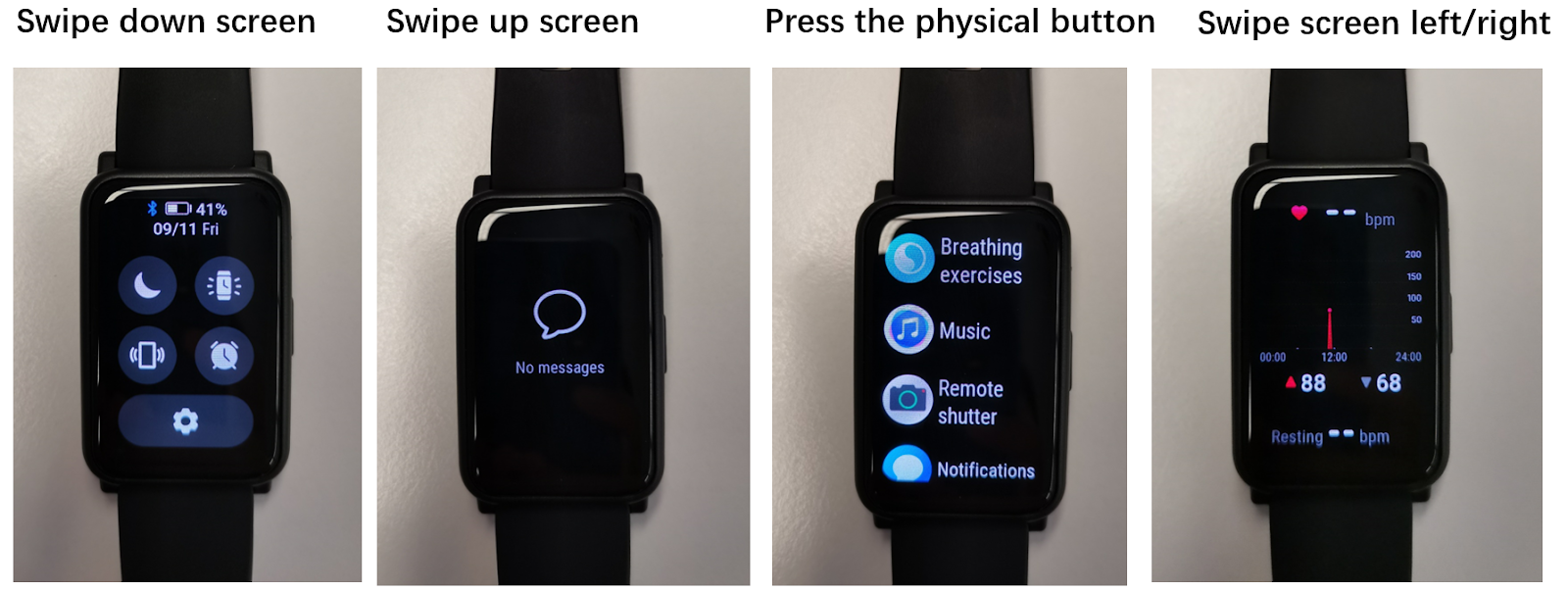
Una imagen para presentar el funcionamiento de HONOR Watch ES
1. Desliza la pantalla hacia abajo para acceder al modo no molestar, mostrar la hora, buscar el teléfono, la alarma y la configuración.
2. Desliza el dedo hacia arriba para recibir notificaciones.
3. Desliza el dedo hacia la izquierda o la derecha desde la casa para obtener funciones que incluyen seguimiento de frecuencia cardíaca, seguimiento de estrés, clima, control de música y conteo de pasos.
4. O también puedes deslizar el dedo hacia la derecha para volver a la página anterior. Por ejemplo, presiona configuración después de deslizar la pantalla hacia abajo y luego presiona sistema para ir a la página siguiente. Y si deslizas hacia la derecha, volverás a la página del sistema.
Tutorial de cómo utilizar las funciones
Cómo emparejar el HONOR Watch ES con tu móvil
Paso uno:
Descarga e instala la aplicación de salud de Huawei en tu teléfono. Si usas un teléfono Android, descárgalo de la AppGallery de Huawei o de la tienda de Google Play. Si usas un iPhone, descárgalo de la App Store.
Paso dos:
Abre la aplicación de Salud de Huawei. Va a Dispositivos y luego haz clic en "agregar" o "+" en esa página.
Paso tres:
Luego selecciona “smartwatches” y busca el modelo de tu reloj. En esa página, puedes ver un icono de "emparejamiento". El nombre de tu reloj aparecerá en la pantalla. Busca el nombre del teléfono en la siguiente lista de resultados de la pantalla para iniciar el proceso de emparejamiento. Deberás tocar la marca de "verificación" para aprobar la solicitud de emparejamiento en la pantalla del reloj o la correa.
Aviso: Si tu reloj ya está emparejado con otro teléfono, en el reloj, desliza hacia abajo la pantalla para buscar la configuración - sistema - desconecta, antes de emparejarlo con otro teléfono.

Una imagen de cómo agregar su nuevo reloj inteligente HONOR a través de la aplicación Salud de Huawei
Cómo configurar una alarma en un smartwatch HONOR
Para configurar una alarma en el HONOR Watch ES, es posible configurar o editar una alarma directamente en la pantalla. Para el resto, consulta la opción dos para configurar o cambiar la alarma.
Opción uno:
En la pantalla del reloj o la correa, busca el icono de "alarma". Normalmente, puedes deslizar hacia abajo la pantalla para encontrar el icono de "alarma". Toque este icono y en la siguiente pantalla para configurar una nueva alarma o apagar / editar / eliminar una alarma existente. La alarma principal o 'alarma inteligente' no se puede eliminar, pero se puede editar o apagar.
Opción dos:
Primero abre la aplicación de Salud de Huawei en tu teléfono y va a "dispositivos" y asegúrate de que el reloj o la banda ya estén conectados al teléfono.
En segundo lugar, toca "alarma" después de tocar el nombre de tu reloj o banda. Luego, en la siguiente página, verá dos tipos de alarmas, Alarma inteligente y Alarma de eventos.
Puedes configurar una nueva alarma de evento, luego editarla / eliminarla o activarla / desactivarla.
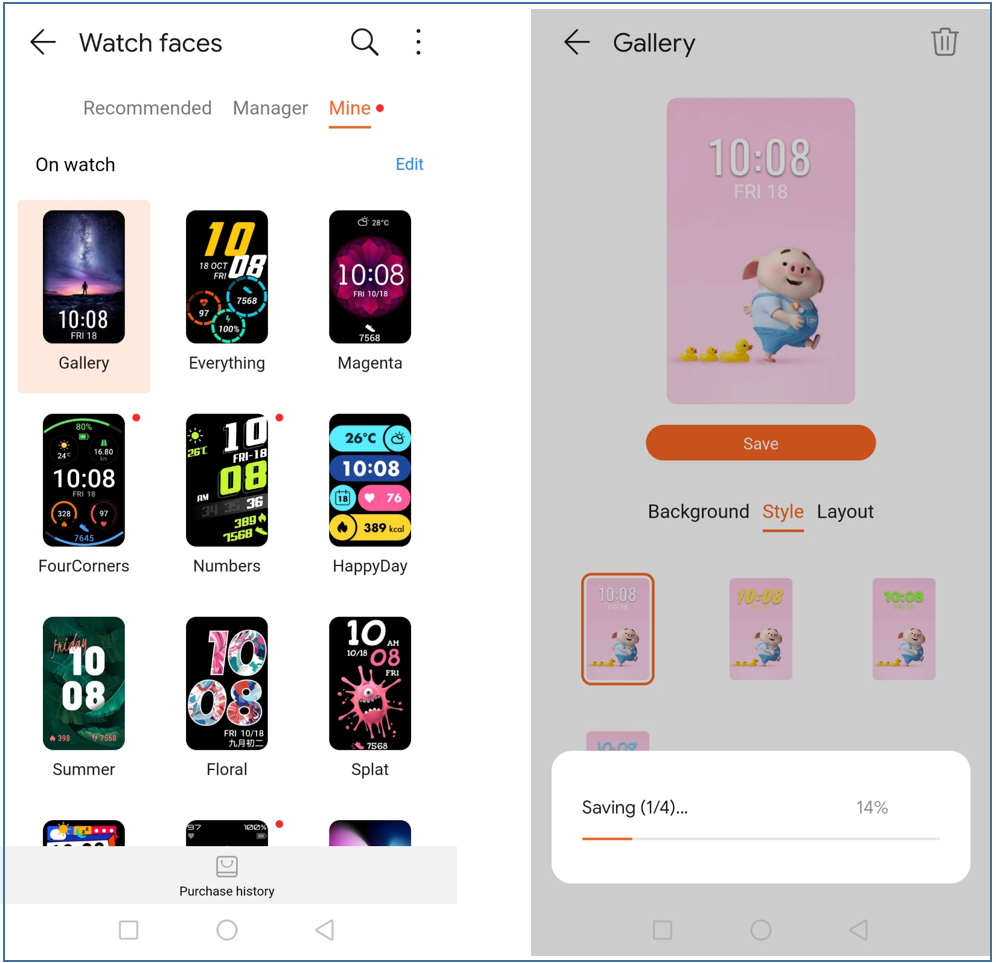
Una imagen de las fotos de configuraciónlos relojes HONOR a través de la aplicación Salud de Huawei
Cómo personalizar la pantalla del reloj de tu HONOR Smartwatch
Configura las fotos como pantallas de reloj nuevas a través de la aplicación Salud de Huawei:
Para el HONOR Watch ES puedes configurar las fotos almacenadas en el teléfono como caras de reloj.
Para personalizar la esfera del reloj, cuando la pantalla esté encendida, simplemente presiona la pantalla durante aproximadamente 2 a 3 segundos hasta que sientas la vibración del HONOR Watch ES.
Luego, en la pantalla, puedes deslizar hacia la izquierda o hacia la derecha para cambiar las caras del reloj. Si selecciona Galería, se mostrarán las nuevas caras del reloj creadas a partir de fotos.
Cómo habilitar el monitoreo de la salud (frecuencia cardíaca continua, recordatorio de actividad, seguimiento de sueño, nivel de estrés, SpO2 y rastreador del ciclo femenino)
Paso uno:
Asegúrate de que el smartwatch y el teléfono estén conectados. Luego abre la aplicación Salud de Huawei en tu teléfono.
Paso dos:
Encuentra y presiona "Monitoreo de Salud". En la siguiente página puedes activar/desactivar el seguimiento del sueño, el control del estrés, el control del ritmo cardíaco continuo y los recordatorios de actividad.
Para el seguimiento de SpO2 y del ciclo de femenino, pulsa el botón de función y busca SpO2 o el ciclo femenino para utilizar la función.
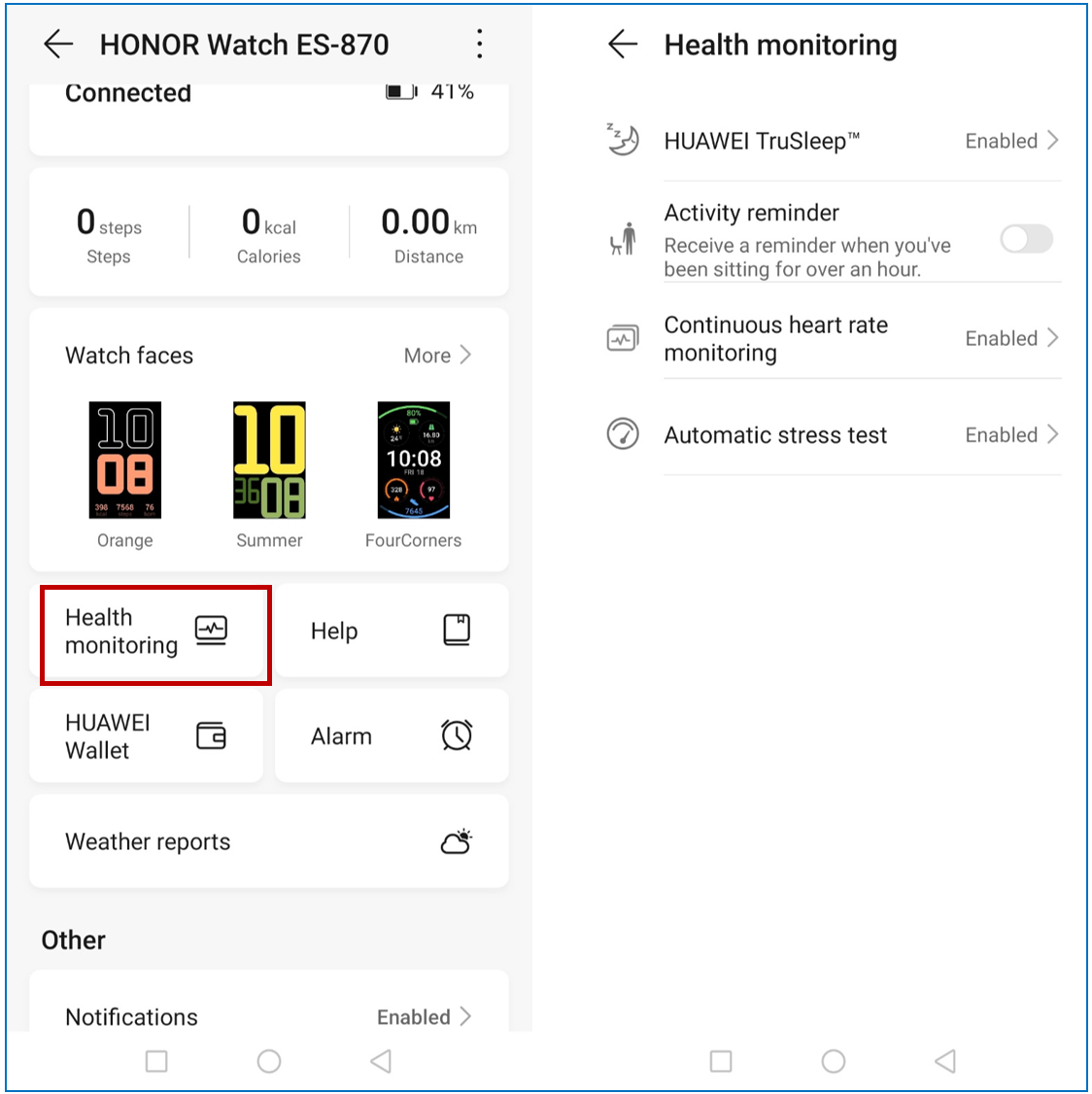
Una imagen para mostrar cómo habilitar el monitoreo de salud del HONOR Watch ES
¿Cómo recibir mensajes de WhatsApp, mensajes de Facebook y otras notificaciones en mi HONOR Watch ES?
Paso uno:
Conecta el HONOR Watch ES a tu teléfono. Luego abre la aplicación Huawei Health, va a 'dispositivo' y haz clic en el nombre de tu reloj.
Paso dos:
Busca "Notificaciónes" en la página, habilítalo y verifica las aplicaciones para las que deseas recibir notificaciónes
¿Cómo encontrar un teléfono usando HONOR Watch ES?
Paso uno:
En primer lugar, debes activar la pantalla presionando el botón físico.
Paso dos:
Desliza hacia abajo la pantalla para obtener "Buscar teléfono". O puedes presionar el botón físico para encontrar "Buscar teléfono".
Toca eso en la pantalla. Si tu teléfono todavía está conectado a tu HONOR Watch ES, el teléfono reproducirá el tono de llamada (incluso si el teléfono está en modo silencioso) notificándote su ubicación.
Nota: Para usar esto, el smartphone y el HONOR Watch ES deben estar conectados a través de Bluetooth o no funcionará.
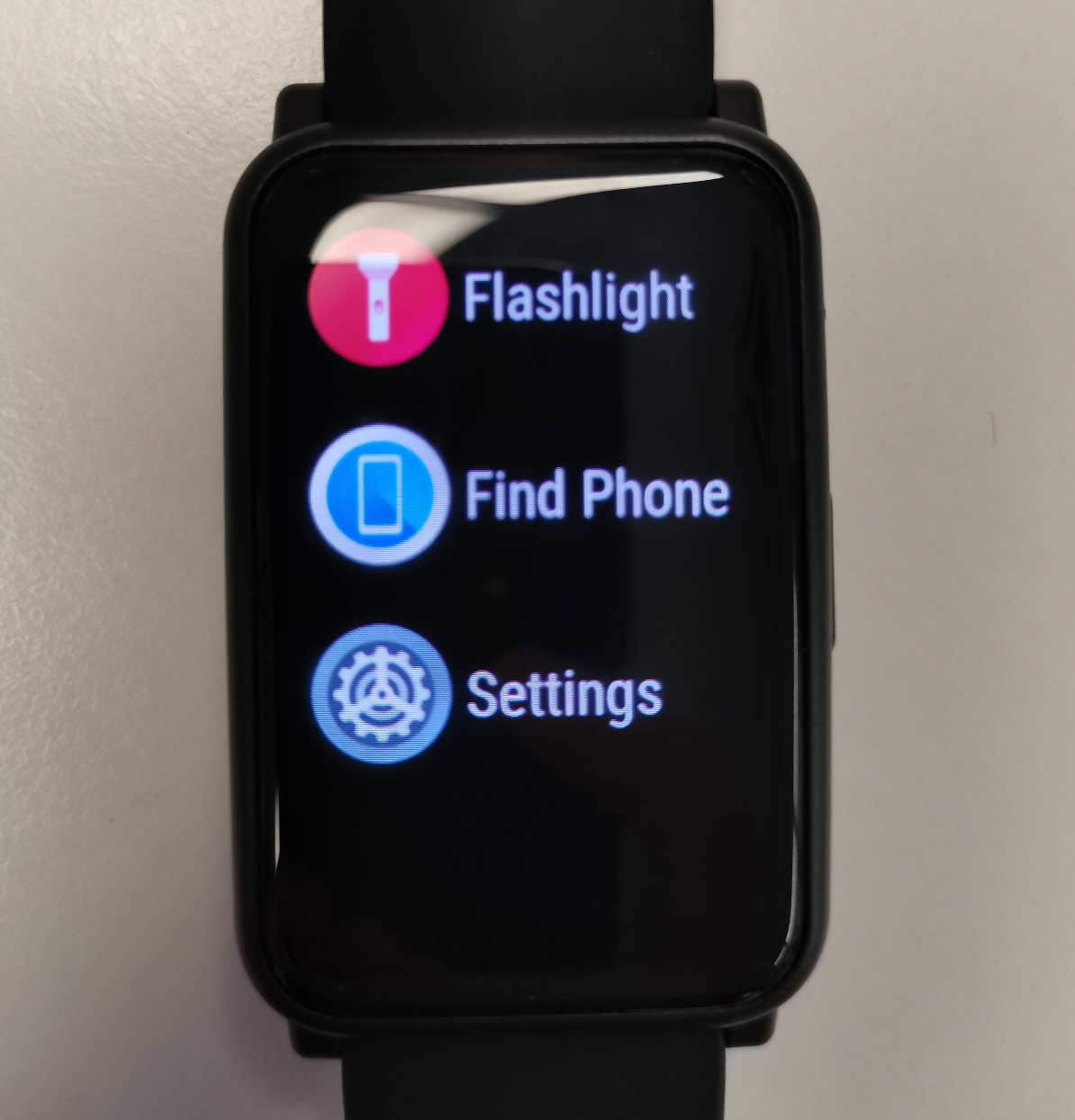
Desliza el dedo hacia abajo en la pantalla de inicio para acceder a “Buscar teléfono” en HONOR Watch ES
¿Cómo utilizar la función de toma de fotografías remota en mi HONOR Watch ES?
Paso uno:
Asegúrate de que tu teléfono esté conectado a través de Bluetooth al HONOR Watch ES.
Paso dos:
Presiona el botón físico del HONOR Watch ES. Busca "obturador remoto" y tócalo. Se iniciará la cámara de tu teléfono y podrás tocar el icono de la cámara en la pantalla del HONOR Watch ES para sacar una foto desde el teléfono.
Si usas esta función por primera vez y la cámara de tu teléfono no se inicia, simplemente abre la cámara del teléfono.
¿Cómo contestar una llamada telefónica en mi HONOR Watch ES?
HONOR Watch ES NO admite contestar una llamada telefónica. Sin embargo, cuando hay una llamada entrante, tu reloj también recibirá una notificación con vibración para recordarte que debes contestar en el teléfono.
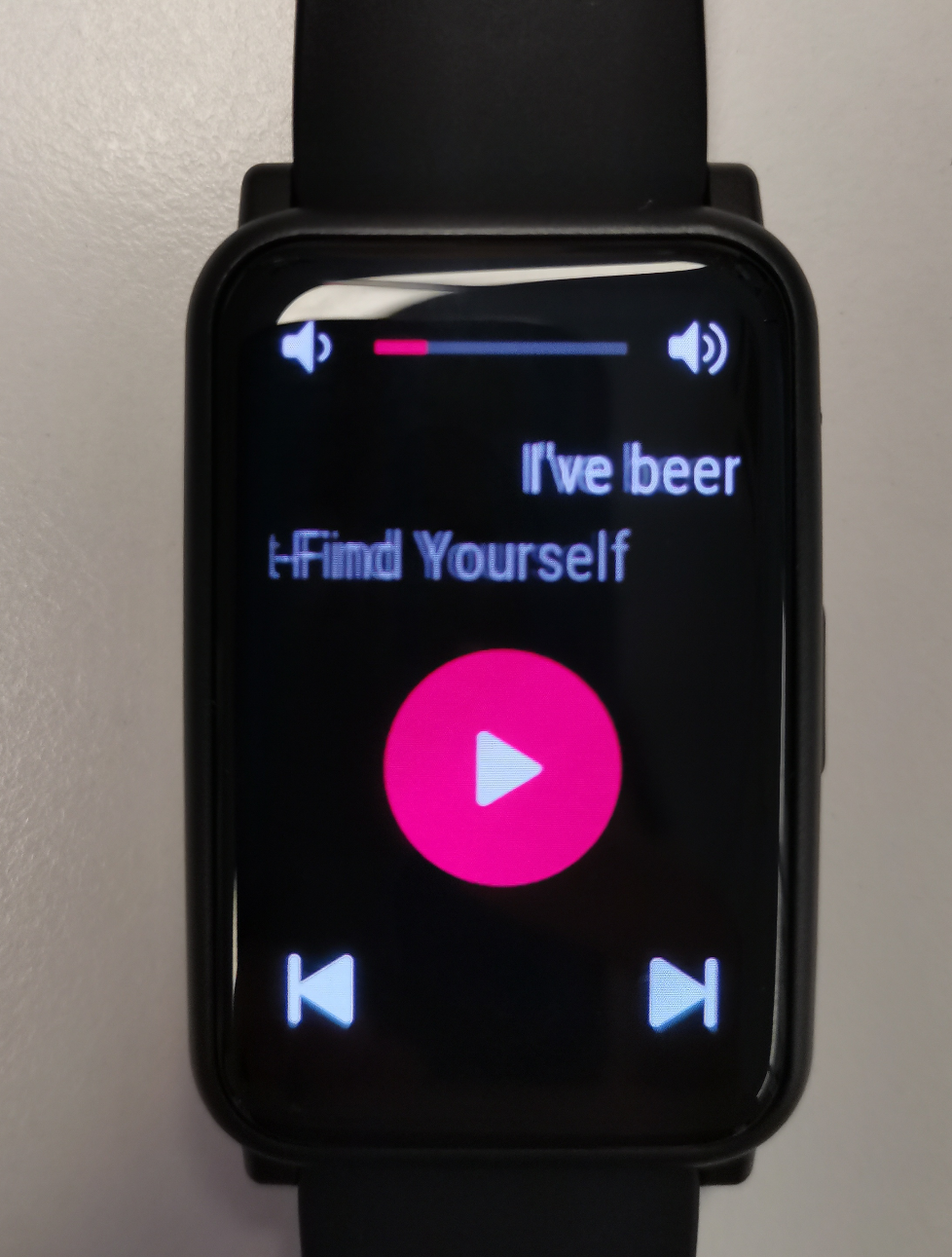
Una imagen del HONOR Watch ES, reproducir la canción actual / anterior / siguiente, subir el sonido o bajarlo
¿Cómo reproducir / controlar música en mi HONOR Watch ES?
No se admite la transferencia de música desde el teléfono al HONOR Watch ES. Este modelo, a diferencia del HONOR Watch GS pro, solo admite el control de reproducción de música en el teléfono.
Paso uno:
Asegúrate de que el teléfono y el reloj estén conectados. Luego abre cualquier aplicación de música en el teléfono.
Paso dos:
Activa la pantalla de tu reloj. Presiona el botón físico nuevamente y va a "música". Desde allí, puedes reproducir o detener la música, reproducir la canción anterior o la siguiente y subir o bajar el sonido.
Aviso: La función de música solo está permitida con el sistema operativo Android.
El HONOR Watch está disponible aquí en la tienda HIHONOR por sólo 79,9€
¿Este tutorial definitivo resuelve todas vuestras preguntas sobre cómo usar HONOR Watch ES?
Nos gustaría recibir vuestros comentarios en la sección de comentarios para brindaros un mejor contenido


- Posts
- Siguiendo
- Seguidores
- Energy
-

 Mateo_HONOR_ES
Community Team
Mateo_HONOR_ES
Community Team
-
+ Seguir

-
- 413 Posts
- 139 Siguiendo
- 449 Seguidores
- 21052 Energy








- Posts
- fotos
- Vídeo

Queridos Honor Fans,
Aquí está la guía del usuario definitiva para el último smartwatch de HONOR, el HONOR Watch ES. Si hay algo que quieras saber, pero que no esté cubierto en este tutorial, por favor deja un comentario. Con frecuencia revisamos los comentarios y actualizamos este tutorial para satisfacer vuestrass necesidades.
El HONOR Watch ES fue lanzado el 4 de septiembre de 2020 a la IFA de Berlín, junto con otro reloj, el GS Pro. Este smartwatch con un precio de 79,9€ (normalmente 99,9€) cuenta con una pantalla táctil AMOLED de 1.64 pulgadas, duración de la batería de 10 días, 95 modos de entrenamiento físico, entrenador virtual animado, monitoreo de frecuencia cardíaca 24/7 y monitoreo del estrés y el sueño.
Guía del usuario de funcionamiento básico
Para empezar, para utilizar el HONOR Watch ES, debes emparejarlo con tu teléfono. Independientemente del teléfono que utilizas, primero descarga e instala la aplicación Huawei Health en tu teléfono. Esta es la aplicación que se utiliza para administrar el reloj inteligente y las bandas de fitness HONOR.
Se puede encontrar un botón físico en el HONOR Watch ES. A continuación se muestran algunas guías de usuario básicas:
Una imagen para presentar el funcionamiento de HONOR Watch ES
1. Desliza la pantalla hacia abajo para acceder al modo no molestar, mostrar la hora, buscar el teléfono, la alarma y la configuración.
2. Desliza el dedo hacia arriba para recibir notificaciones.
3. Desliza el dedo hacia la izquierda o la derecha desde la casa para obtener funciones que incluyen seguimiento de frecuencia cardíaca, seguimiento de estrés, clima, control de música y conteo de pasos.
4. O también puedes deslizar el dedo hacia la derecha para volver a la página anterior. Por ejemplo, presiona configuración después de deslizar la pantalla hacia abajo y luego presiona sistema para ir a la página siguiente. Y si deslizas hacia la derecha, volverás a la página del sistema.
Tutorial de cómo utilizar las funciones
Cómo emparejar el HONOR Watch ES con tu móvil
Paso uno:
Descarga e instala la aplicación de salud de Huawei en tu teléfono. Si usas un teléfono Android, descárgalo de la AppGallery de Huawei o de la tienda de Google Play. Si usas un iPhone, descárgalo de la App Store.
Paso dos:
Abre la aplicación de Salud de Huawei. Va a Dispositivos y luego haz clic en "agregar" o "+" en esa página.
Paso tres:
Luego selecciona “smartwatches” y busca el modelo de tu reloj. En esa página, puedes ver un icono de "emparejamiento". El nombre de tu reloj aparecerá en la pantalla. Busca el nombre del teléfono en la siguiente lista de resultados de la pantalla para iniciar el proceso de emparejamiento. Deberás tocar la marca de "verificación" para aprobar la solicitud de emparejamiento en la pantalla del reloj o la correa.
Aviso: Si tu reloj ya está emparejado con otro teléfono, en el reloj, desliza hacia abajo la pantalla para buscar la configuración - sistema - desconecta, antes de emparejarlo con otro teléfono.
Una imagen de cómo agregar su nuevo reloj inteligente HONOR a través de la aplicación Salud de Huawei
Cómo configurar una alarma en un smartwatch HONOR
Para configurar una alarma en el HONOR Watch ES, es posible configurar o editar una alarma directamente en la pantalla. Para el resto, consulta la opción dos para configurar o cambiar la alarma.
Opción uno:
En la pantalla del reloj o la correa, busca el icono de "alarma". Normalmente, puedes deslizar hacia abajo la pantalla para encontrar el icono de "alarma". Toque este icono y en la siguiente pantalla para configurar una nueva alarma o apagar / editar / eliminar una alarma existente. La alarma principal o 'alarma inteligente' no se puede eliminar, pero se puede editar o apagar.
Opción dos:
Primero abre la aplicación de Salud de Huawei en tu teléfono y va a "dispositivos" y asegúrate de que el reloj o la banda ya estén conectados al teléfono.
En segundo lugar, toca "alarma" después de tocar el nombre de tu reloj o banda. Luego, en la siguiente página, verá dos tipos de alarmas, Alarma inteligente y Alarma de eventos.
Puedes configurar una nueva alarma de evento, luego editarla / eliminarla o activarla / desactivarla.
Una imagen de las fotos de configuraciónlos relojes HONOR a través de la aplicación Salud de Huawei
Cómo personalizar la pantalla del reloj de tu HONOR Smartwatch
Configura las fotos como pantallas de reloj nuevas a través de la aplicación Salud de Huawei:
Para el HONOR Watch ES puedes configurar las fotos almacenadas en el teléfono como caras de reloj.
Para personalizar la esfera del reloj, cuando la pantalla esté encendida, simplemente presiona la pantalla durante aproximadamente 2 a 3 segundos hasta que sientas la vibración del HONOR Watch ES.
Luego, en la pantalla, puedes deslizar hacia la izquierda o hacia la derecha para cambiar las caras del reloj. Si selecciona Galería, se mostrarán las nuevas caras del reloj creadas a partir de fotos.
Cómo habilitar el monitoreo de la salud (frecuencia cardíaca continua, recordatorio de actividad, seguimiento de sueño, nivel de estrés, SpO2 y rastreador del ciclo femenino)
Paso uno:
Asegúrate de que el smartwatch y el teléfono estén conectados. Luego abre la aplicación Salud de Huawei en tu teléfono.
Paso dos:
Encuentra y presiona "Monitoreo de Salud". En la siguiente página puedes activar/desactivar el seguimiento del sueño, el control del estrés, el control del ritmo cardíaco continuo y los recordatorios de actividad.
Para el seguimiento de SpO2 y del ciclo de femenino, pulsa el botón de función y busca SpO2 o el ciclo femenino para utilizar la función.
Una imagen para mostrar cómo habilitar el monitoreo de salud del HONOR Watch ES
¿Cómo recibir mensajes de WhatsApp, mensajes de Facebook y otras notificaciones en mi HONOR Watch ES?
Paso uno:
Conecta el HONOR Watch ES a tu teléfono. Luego abre la aplicación Huawei Health, va a 'dispositivo' y haz clic en el nombre de tu reloj.
Paso dos:
Busca "Notificaciónes" en la página, habilítalo y verifica las aplicaciones para las que deseas recibir notificaciónes
¿Cómo encontrar un teléfono usando HONOR Watch ES?
Paso uno:
En primer lugar, debes activar la pantalla presionando el botón físico.
Paso dos:
Desliza hacia abajo la pantalla para obtener "Buscar teléfono". O puedes presionar el botón físico para encontrar "Buscar teléfono".
Toca eso en la pantalla. Si tu teléfono todavía está conectado a tu HONOR Watch ES, el teléfono reproducirá el tono de llamada (incluso si el teléfono está en modo silencioso) notificándote su ubicación.
Nota: Para usar esto, el smartphone y el HONOR Watch ES deben estar conectados a través de Bluetooth o no funcionará.
Desliza el dedo hacia abajo en la pantalla de inicio para acceder a “Buscar teléfono” en HONOR Watch ES
¿Cómo utilizar la función de toma de fotografías remota en mi HONOR Watch ES?
Paso uno:
Asegúrate de que tu teléfono esté conectado a través de Bluetooth al HONOR Watch ES.
Paso dos:
Presiona el botón físico del HONOR Watch ES. Busca "obturador remoto" y tócalo. Se iniciará la cámara de tu teléfono y podrás tocar el icono de la cámara en la pantalla del HONOR Watch ES para sacar una foto desde el teléfono.
Si usas esta función por primera vez y la cámara de tu teléfono no se inicia, simplemente abre la cámara del teléfono.
¿Cómo contestar una llamada telefónica en mi HONOR Watch ES?
HONOR Watch ES NO admite contestar una llamada telefónica. Sin embargo, cuando hay una llamada entrante, tu reloj también recibirá una notificación con vibración para recordarte que debes contestar en el teléfono.
Una imagen del HONOR Watch ES, reproducir la canción actual / anterior / siguiente, subir el sonido o bajarlo
¿Cómo reproducir / controlar música en mi HONOR Watch ES?
No se admite la transferencia de música desde el teléfono al HONOR Watch ES. Este modelo, a diferencia del HONOR Watch GS pro, solo admite el control de reproducción de música en el teléfono.
Paso uno:
Asegúrate de que el teléfono y el reloj estén conectados. Luego abre cualquier aplicación de música en el teléfono.
Paso dos:
Activa la pantalla de tu reloj. Presiona el botón físico nuevamente y va a "música". Desde allí, puedes reproducir o detener la música, reproducir la canción anterior o la siguiente y subir o bajar el sonido.
Aviso: La función de música solo está permitida con el sistema operativo Android.
El HONOR Watch está disponible aquí en la tienda HIHONOR por sólo 79,9€
¿Este tutorial definitivo resuelve todas vuestras preguntas sobre cómo usar HONOR Watch ES?
Nos gustaría recibir vuestros comentarios en la sección de comentarios para brindaros un mejor contenido